ThermalDIAG

ThermalDIAG – Programmierbares Mess-, Überwachungs- und Diagnosesystem

Abläufe mit Rule-Listen festlegen – ohne Programmierkenntnisse.

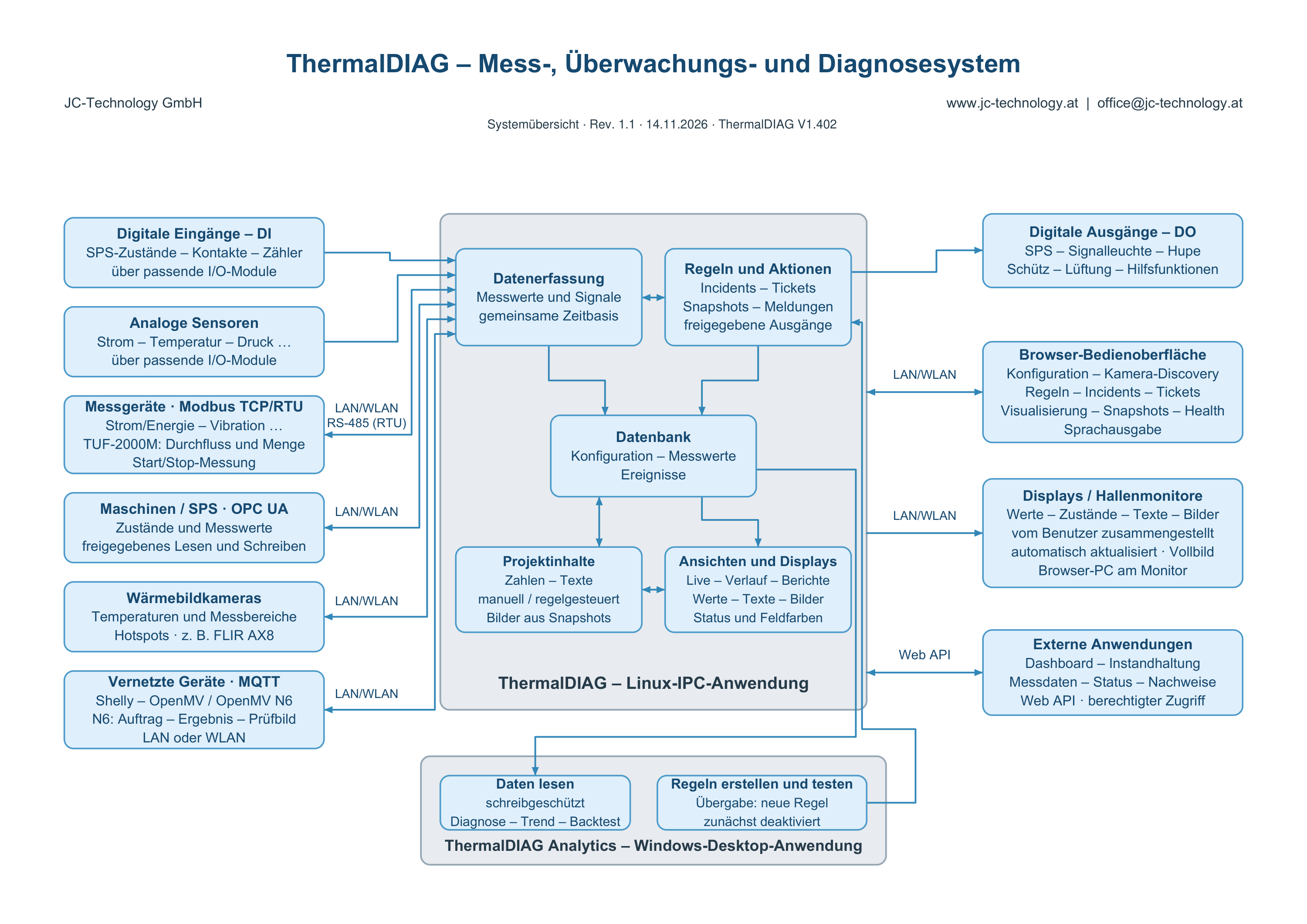
ThermalDIAG Gesamtsystem

ThermalDIAG ist ein lokal betriebenes System für industrielle Anlagen, bei denen thermische Zustände, elektrische Last, mechanische Schwingungen und Maschinensignale gemeinsam überwacht, bewertet und dokumentiert werden sollen.

ThermalDIAG läuft lokal auf geeigneter Linux-IPC-Hardware; ThermalDIAG Analytics ergänzt es als Windows-Anwendung. Bereitstellung und Integration werden projektspezifisch abgestimmt.

Nutzen

Aus einzelnen Messwerten wird ein nachvollziehbarer Betriebszusammenhang.

Veränderungen erkennen

ThermalDIAG kann Temperaturanstiege, Stromverläufe, Vibrationskennwerte sowie digitale und analoge Signale laufend gegen projektbezogene Regeln bewerten. Dadurch werden Trends, wiederkehrende Abweichungen und schleichende Veränderungen sichtbar.

Störungen nachvollziehbar untersuchen

Ein Ereignis/Incident sammelt Regel, Messwerte, Zeitpunkte, Aktionen und Nachweise in einem gemeinsamen Kontext. Operator und Techniker müssen nicht aus getrennten Quellen rekonstruieren, was passiert ist.

Nachvollziehbar dokumentieren

Tickets, Snapshots, Arbeitsnotizen, Messwerte und Berichte unterstützen eine strukturierte Bearbeitung vom ersten Alarm bis zur abgeschlossenen Prüfung.

ThermalDIAG Rules

Mit Rule-Listen programmieren – ohne Programmierkenntnisse.

Rules sind eine zentrale Funktion von ThermalDIAG. In einer Rule-Liste definieren Sie Bedingungen, verknüpfen Signale und legen automatische Reaktionen fest. Bedingungen → Filter → Aktionen: Die Rule-Liste bestimmt das Verhalten der projektbezogenen Überwachungs- und Hilfsabläufe.

1. Bedingungen

Temperaturen, Strom, Durchfluss, digitale Zustände oder numerische Variablen mit Grenz- und Referenzwerten vergleichen. Mehrere Bedingungen lassen sich mit UND oder ODER verbinden; Delta und Temperaturänderungen ergänzen die direkten Vergleiche.

2. Filter

Zeitplan, vorheriges Ereignis und Aktivierungsanzahl im Zeitfenster legen fest, wann eine Regel auslösen darf. Alle aktivierten Filter müssen erfüllt sein.

3. Aktionen

Ereignisse dokumentieren, Snapshots speichern, Meldungen ausgeben, freigegebene Ausgänge ansteuern oder Werte, Texte und Displayfarben aktualisieren. Ziele und Berechtigungen werden projektspezifisch eingerichtet.

Beispiel: Temperatur während des Betriebs überwachen

Das Betriebssignal ist aktiv UND eine Kameratemperatur liegt länger als die eingestellte Mindestdauer über dem Grenzwert. Ein Zeitplan begrenzt die Auslösung auf die vorgesehenen Betriebszeiten. Eine entsprechend konfigurierte Regel dokumentiert ein Ereignis, speichert einen Snapshot und markiert den Status am Display rot. Hysterese kann häufige Zustandswechsel nahe am Grenzwert vermeiden.

Weitere Anwendungen

Regelbasierte Funktions- und Dauerlauftests.

ThermalDIAG Rules verbinden Messwerte, Zustände und freigegebene Reaktionen ohne klassischen Programmcode. Damit lassen sich neben Alarmen auch nicht sicherheitsrelevante Prüf- und Hilfsabläufe projektbezogen konfigurieren.

Ein vorbereiteter digitaler Ausgang kann beispielsweise ein bewegliches Bauteil betätigen. Ein oder zwei Endschalter melden die Position zurück, während eine numerische Variable Zyklen zählt und Temperatur, Strom oder Vibration überwacht werden. So bleibt nachvollziehbar, wann und unter welchen Bedingungen eine Abweichung entsteht.

Eine Abweichung wird im nächsten passenden Rule-Auswertungszyklus bewertet. Freigegebene Aktionen werden anschließend über die jeweilige Action-Verarbeitung ausgeführt. Berechnete numerische Variablen stehen nachfolgenden Rule-Auswertungen zur Verfügung. Auswertung und Verarbeitung erfolgen als getrennte Abläufe im Sekundenbereich.

Technischer Funktionsumfang:

  • 3 Bedingungstypen: Direktwert, Delta und Temperaturänderungsrate – mit digitalen Ein- und Ausgangszuständen, Analogwerten, Kameratemperaturen, Sensorwerten und numerischen Variablen.
  • 3 Filter: Zeitplan, vorheriges Ereignis im Zeitfenster und Aktivierungsanzahl im Zeitfenster.
  • 19 Aktionen: Ereignis, E-Mail, Sprachausgabe, Snapshot, Ausgang setzen, wartenden Ausgang abbrechen, Impuls setzen, Impuls stoppen, Torch/LED setzen, wartende Torch-Aktion abbrechen, numerische Variable berechnen, DI-Zähler zurücksetzen, OPC UA schreiben, N6-Prüfung starten oder Ergebnis abfragen, Text setzen, Displayfarben ändern sowie TUF-Messung starten oder stoppen.

ThermalDIAG unterstützt überwachte Prüf- und Hilfsabläufe auf dem Linux-IPC im Sekundenbereich. Zeitkritische Maschinenfunktionen, Not-Halt und Schutzverriegelungen übernimmt die unabhängige SPS- oder Sicherheitssteuerung.

Physische Ausgänge dürfen nur durch qualifiziertes Fachpersonal und nach projektspezifischer Prüfung der elektrischen, mechanischen und sicherheitstechnischen Randbedingungen aktiviert werden.

Auf schmalen Bildschirmen können Sie die Tabellen seitlich verschieben.

Rules im Detail: Bedingungen, Filter und Aktionen

Diese Beschreibung erläutert die Rules-Funktionen von ThermalDIAG V1.402, Stand 2026-11-14.

Jede Regel hat einen Namen, einen Schweregrad von 1–10, eine Wiederanlaufsperre (Cooldown), eine Reihenfolge und einen Aktivierungszustand. Bedingungen werden mit UND (alle müssen erfüllt sein) oder ODER (mindestens eine muss erfüllt sein) verknüpft. So lässt sich das gewünschte Verhalten in einer Rule-Liste ohne klassischen Programmcode festlegen.

1. Bedingungen: Quellen und Vergleiche

Die verfügbaren Quellen hängen von den eingerichteten Geräten und Projektvariablen ab.

QuelleVerfügbare Werte
AX8-WärmebildmessungenSpot-Temperatur sowie minimale, maximale und mittlere Temperatur einer Box.
Kamera- und Modbus-I/OKonfigurierte numerische Messwerte, digitale Zustände und unterstützte steigende/fallende Flanken; zählerfähige Modbus-Eingänge liefern auch Zählerstand und Zählerzuwachs.
MQTT-GeräteNumerische und boolesche Signale, einschließlich konfigurierter OpenMV- und Shelly-Werte; auch der Zustand „Kommunikation verloren“ ist verfügbar.
OPC-UA-VariablenLesbare Boolean-, Int32- und Double-Variablen; String-Variablen unterstützen Textvergleiche auf Gleichheit und Ungleichheit.
Kanäle des TUF-2000M DurchflussmessersKonfigurierte Modbus-Kanäle für Durchfluss, Strömungsgeschwindigkeit, Netto-/Positiv-/Negativ-Gesamtvolumen, Messmenge sowie die Zustände „Messung läuft“ und „Messung gültig“.
Numerische VariablenProjektvariablen Num1–Num100 als Werte, Referenzen, Grenzwerte und Rechenergebnisse; ein in NumX gespeichertes Ergebnis der OpenMV-N6 Kamera kann eine weitere Regel prüfen.
Systemvariablentimer_sec (Unix-Sekunden), local_minute_of_day (0–1439), local_day_of_week (1 = Montag, 7 = Sonntag); CPU-Auslastung, CPU-Temperatur und RAM-Auslastung.
KonstantenNumerische Grenz- und Referenzwerte, auch als linker Delta-Operand; Textkonstanten für OPC-UA-String-Vergleiche.
BedingungAuswertung
Direkter VergleichKompatible Werte mit >, ≥, <, ≤, = oder ≠ vergleichen; digitale Zustände und OPC-UA-Texte verwenden = oder ≠.
DeltaDen Betrag der Differenz, abs(A − B), mit einem konstanten oder NumX-Grenzwert über >, ≥, < oder ≤ vergleichen. Unterstützt werden numerische Variablen, Systemvariablen, Konstanten, Messwerte, Zähler und digitale Werte als 0/1.
TemperaturänderungAnstieg oder Abfall eines AX8-Spot-/Box-Werts über 1–899 Sekunden anhand aktueller Messproben erkennen; ohne Mindestdauer und Hysterese.
Digitale FlankeUnterstützte steigende oder fallende Kamera-/Modbus-Flanke erkennen; das Abtastintervall wird passend zur Impulsdauer gewählt.
Kommunikation verlorenFür MQTT-Quellen: direkter =/≠-Vergleich mit 0 (Kommunikation in Ordnung) oder 1 (veraltet/offline); ohne Hysterese.

2. Filter: Wann darf eine Regel auslösen?

Filter entscheiden, ob erfüllte Bedingungen einen Vorfall (Incident) öffnen oder reaktivieren dürfen. Pro Regel ist ein Filter je Typ möglich. Deaktivierte Filter werden ignoriert, und alle aktivierten Filter müssen erfüllt sein. Die Auswertung erfolgt in der Reihenfolge Zeitplan → Vorheriger Vorfall → Zählfenster.

FilterZweck
Zeitplan (Schedule)Auslösen nur an ausgewählten Wochentagen innerhalb täglicher Zeitfenster gemäß Projektzeitzone erlauben. Bei aktiviertem Filter sind nicht ausgewählte Wochentage gesperrt.
Vorheriger Vorfall (Previous incident window)Verlangen, dass eine andere Regel desselben Projekts innerhalb des gewählten Zeitfensters, bis zu 24 Stunden, einen Vorfall geöffnet/reaktiviert hat oder dies nicht getan hat.
Zählfenster (Count window)Eine festgelegte Anzahl einzelner Falsch-zu-Wahr-Aktivierungen innerhalb eines Zeitfensters verlangen. Dauerhaft wahre Bedingungen zählen einmal; nach dem Auslösen wird der Zähler zurückgesetzt.

Stabilisierung und Aktualität: Die Mindestdauer (Threshold time) verlangt, dass eine unterstützte Bedingung für die eingestellte Dauer wahr bleibt. Eine NumX-Dauer wird beim Beginn der Wahr-Phase abgerundet und festgehalten; die NumX-Hysterese wird bei jeder Auswertung neu gelesen. Hysterese gilt nur für unterstützte numerische Vergleiche. MQTT- und OPC-UA-Quellen verwenden direkte Vergleiche und Delta.

Die Auswertung verwendet aktuelle, gültige Messwerte. Für CPU-/RAM-Werte des IPC gilt eine Aktualitätsgrenze von 15 Sekunden. Lokale Zeitwerte verwenden die Projektzeitzone. Projekttextvariablen dienen der Aktion „Text setzen“, OPC-UA-String-Quellen den Textbedingungen.

3. Numerische Berechnung und NumX-Variablen

Eine Rechenaktion kann einen Wert zuweisen oder mit +, −, ×, ÷, MOD und FMOD berechnen und in NumX speichern. Als Quellen dienen Konstanten, NumX, Systemvariablen, AX8-Temperaturen, passende numerische/digitale Modbus-Werte und Zähler, numerische OPC-UA-Werte sowie numerische und boolesche MQTT-Signale. Boolesche Werte verwenden 0/1. Systemvariablen werden als Quellen gelesen; Ergebnisse werden in numerischen Projektvariablen gespeichert.

MOD verwendet gerundete ganzzahlige Beträge, FMOD ungerundete Beträge. Ein Divisor von null wird abgewiesen. Konstanten erlauben bis zu sechs Nachkommastellen. Das Endergebnis wird mit ROUND_HALF_UP auf die Zielgenauigkeit gerundet. Messoperanden werden für den eingereihten Aktionsauftrag festgehalten; eine frühere Rechenaktion kann eine Variable für eine spätere Aktion ändern.

4. Alle 19 Aktionen und ihre Ausführungsmodi

Die drei Ausführungsmodi einer Aktion

Der Ausführungsmodus bestimmt, ob eine Aktion beim Aktivwerden der Regel, während ihres aktiven Zustands oder beim Ende dieses Zustands gestartet wird.

„Aktiv“ bezeichnet hier das Bestehen des von der Regel überwachten Zustands. Davon zu unterscheiden ist, ob die Regel in den Einstellungen zur Auswertung freigegeben ist.

A – Wenn die Regel aktiv wird

Die Aktion startet, wenn die Bedingungen erfüllt sind, die Filter die Aktivierung zulassen und die Regel vom inaktiven in den aktiven Zustand wechselt.

Bei dieser Aktivierung wird die Aktion einmal gestartet. Solange die Regel durchgehend aktiv bleibt, startet der Modus A sie nicht erneut. Endet der aktive Zustand später und wird die Regel anschließend erneut aktiv, startet die Aktion wieder.

Beispiel: Zu Beginn eines Übertemperaturalarms einen Snapshot speichern und eine Signalleuchte einschalten.

W – Solange die Regel aktiv ist

Die Aktion kann während des aktiven Zustands wiederholt ausgeführt werden. Dieser Modus eignet sich für Vorgänge, die während des überwachten Zustands regelmäßig wiederholt werden sollen.

Die Wiederholung im Modus W dauert an, solange die Regel aktiv ist. Nach dem Ende des aktiven Zustands werden in diesem Modus keine weiteren Wiederholungen gestartet.

Beispiel: Solange der Alarm aktiv ist, aktualisiert eine Berechnung wiederholt eine numerische Variable.

C – Wenn der aktive Zustand der Regel endet

Die Aktion startet, wenn eine zuvor aktive Regel in den inaktiven Zustand zurückkehrt, beispielsweise weil die alarmgebende Bedingung nicht mehr erfüllt ist.

Dies ist ein einmaliger Start zum Abschluss dieses aktiven Zustands. Die gewünschte Abschlussaktion muss separat konfiguriert werden: Der Modus C macht die beim Aktivwerden ausgeführten Aktionen nicht automatisch rückgängig.

Beispiel: Wenn der Übertemperaturalarm endet, die Signalleuchte ausschalten.

Verschiedene Aktionen derselben Regel können unterschiedliche Ausführungsmodi verwenden. Bei jeder Aktion sind nur die von ihr unterstützten Modi auswählbar.

Die Spalte „Modus“ nennt die verfügbaren Möglichkeiten; sie bedeutet keine automatische gleichzeitige Ausführung aller Modi.

AktionBeschreibungModus
Ereignis erstellenEin Ereignis mit optionaler Meldung und Tags aufzeichnen.A
E-MailEine Benachrichtigung an konfigurierte Empfänger senden.A
SprachausgabeEine konfigurierte englische, deutsche oder italienische Meldung mit optionalen numerischen Platzhaltern und Verzögerung ausgeben.A, C
SnapshotEin Bild einer unterstützten Kamera am ausgewählten Messort speichern.A
Ausgang setzenEinen freigegebenen Kamera-, Modbus- oder MQTT-/Shelly-Ausgang EIN/AUS schalten, optional verzögert.A, C
Wartenden Ausgangsauftrag abbrechenEinen wartenden Ausgangsauftrag für das Ziel abbrechen, ohne AUS zu erzwingen.A, C
Impuls setzenEinen zeitgesteuerten Impuls oder eine Folge mit Dauer, Pause, Wiederholung und optionaler Verzögerung erzeugen.A
Impuls stoppenEine laufende Folge nach höchstens einem weiteren Impuls beenden lassen und ältere wartende Zielaufträge abbrechen.A, C
KamerabeleuchtungDie unterstützte Kamerabeleuchtung EIN/AUS schalten, optional verzögert.A, C
Wartenden Lichtauftrag abbrechenEinen wartenden Kamera-Lichtauftrag abbrechen, ohne die Beleuchtung auszuschalten.A, C
Numerische BerechnungEinen Wert zuweisen oder berechnen und in NumX speichern; numerische und boolesche MQTT-Signale als Quellen nutzen.A, W, C
DI-Zähler zurücksetzenEinen digitalen Eingangszähler zurücksetzen, sofern unterstützt und freigegeben.A
OPC UA schreibenEine konfigurierte, typgerechte Konstante in eine freigegebene OPC-UA-Variable schreiben.A, C
Prüfung mit der OpenMV-N6 Kamera startenEine Prüfung auf der zugeordneten OpenMV-N6 Kamera mit konfigurierten NumX-Variablen für Ergebnis und Sendezeit starten.A
Prüfstatus der OpenMV-N6 Kamera abfragenDie aktuelle Prüfung der OpenMV-N6 Kamera abfragen und ihr validiertes Ergebnis in der konfigurierten NumX-Variablen veröffentlichen.A, W, C
Text setzenEine Projekttextvariable durch konfigurierte sprachabhängige Texte ersetzen.A, W, C
Anzeigefarben setzenVordergrund- und/oder Hintergrundfarbe einer ausgewählten Anzeigezelle ändern.A, W, C
Messung mit dem TUF-2000M Durchflussmesser startenEine Messsitzung mit frischer Zählerablesung als Startgrenze und konfigurierter maximal zulässiger Verzögerung starten.A, C
Messung mit dem TUF-2000M Durchflussmesser stoppenDie Messsitzung mit frischer Ablesung an der Endgrenze stoppen und Messmenge sowie Sitzungsstatus speichern.A, C

OpenMV-N6 Kamera: Die Startaktion beginnt die Prüfung; die Statusabfrage übernimmt anschließend das validierte Ergebnis.

TUF-2000M Durchflussmesser: Die Aktionen legen Beginn und Ende einer Software-Messsitzung anhand des Gerätesummenzählers fest. Pumpensteuerung und Verwaltung des Gerätezählers werden separat eingerichtet.

5. Ausführung und Beobachtung

Cooldown legt die Wartezeit vor einer erneuten Aktivierung fest. Aktionen werden in der konfigurierten Reihenfolge einzeln bearbeitet. Verzögerte Aufträge werden eingeplant; Abbrechen entfernt wartende Aufträge. „Impuls stoppen“ beendet die Sequenz geordnet entsprechend ihrer Impulsparameter.

Gerätefähigkeiten, Schreibrechte, aktive Laufzeit und Lizenz gelten weiterhin. Die Ansicht Incidents zeigt Aktivierungen, Filtersperren und Aktionsergebnisse.

6. Zeit-Delta und MQTT-Berechnung

Zeit-Delta: Delta verwendet den Betrag der Differenz, abs(A − B), auch mit timer_sec. Bei timer_sec und NumX ist das Ergebnis abs(timer_sec − NumX), unabhängig von der Reihenfolge der Operanden.

MQTT-Rechenoperanden: Numerische Signale und boolesche Signale als 0/1 werden unterstützt. Der aktuelle, gültige Messwert wird mit seiner konfigurierten Quelle abgeglichen und für den eingereihten Aktionsauftrag festgehalten.

Messdienstleistung

Messung und Auswertung vereinbaren

Nach technischer Klärung können Sie eine zeitlich begrenzte Messung mit dokumentierter Auswertung beauftragen. Messaufbau, Dauer und Voraussetzungen legen wir im individuellen Angebot fest.

1. Fragestellung eingrenzen
Anlage, beobachteten Zustand, relevante Betriebsphasen und gewünschtes Messziel gemeinsam beschreiben.
2. Machbarkeit prüfen
Verfügbare Sensoren, Signale, Schnittstellen und einen geeigneten IPC prüfen.
3. Messung vereinbaren
Nur bei geeigneten Voraussetzungen Messaufbau, Zeitraum, Zugriffsrechte und kontrollierten Ablauf vereinbaren.
4. Ergebnisse fachlich bewerten
Datenqualität, Beobachtungen, Grenzen und nächste Schritte dokumentieren.

Anwendungsfall besprechen

Einsatz und Integration

ThermalDIAG lokal einsetzen.

ThermalDIAG ist als lokale Software erhältlich. Konfiguration, Leistungsumfang und Liefertermin werden im individuellen Angebot festgelegt.

  • Lokale Software für geeignete Linux-IPC-Hardware.
  • Die Hardwareauswahl und Dimensionierung erfolgen projektspezifisch; eine integrierte ARM64-Plattform ist der UniPi Edge E410.
  • ThermalDIAG läuft auf der ARM64-Referenzplattform UniPi Edge E410.
  • Auf Wunsch integrieren wir weitere kundeneigene IPCs, Kameras und Sensoren nach technischer Abstimmung in ThermalDIAG.
  • Einrichtung und Integration werden passend zur Anlage vereinbart.

Systemanforderungen

Geeignete IPC-Hardware für den lokalen Betrieb.

ThermalDIAG wird lokal auf einem geeigneten Industrie-PC (IPC) mit Linux betrieben. Die konkrete Auslegung richtet sich nach Anzahl der Kameras, Messstellen, Signale, Aufzeichnungsdauer und gewünschter Integration.

Erprobte Umgebungen sind Ubuntu 22.04 mit 4 GB RAM in WSL, auf Linux-PCs und auf einem OnLogic CL260 sowie die ARM64-Plattform UniPi Edge E410.

Systemanforderungen für kleine Installationen

  • CPU: Linux-basierte x86_64-Systeme und die ARM64-Referenzplattform UniPi Edge E410 wurden technisch erprobt. Die Eignung anderer Hardware ist projektspezifisch zu prüfen.
  • Betriebssystem: Empfohlen wird Ubuntu 22.04 LTS oder eine aktuell unterstützte Ubuntu-LTS-Version. Die Betriebssystemumgebung wird bei der Einrichtung abgestimmt.
  • Arbeitsspeicher: mindestens 4 GB RAM; empfohlen werden 8 GB oder mehr.
  • Massenspeicher: mindestens 32 GB gesamte SSD-/eMMC-Kapazität für kleine Installationen. Betriebssystem, Anwendung, Datenbank und Nachweise belegen gemeinsam diesen Speicher.
  • Netzwerk: mindestens eine Ethernet-Schnittstelle mit 100 Mbit/s. Die erforderliche Bandbreite hängt von Kamerazahl, Datenrate und weiteren Geräten ab. Bei größeren Installationen oder höherem Datenaufkommen wird 1 Gbit/s empfohlen, nicht als Minimum.
  • Speicherbedarf und Hardwareauslegung richten sich nach Signalzahl, Aufzeichnungsdauer und Betriebsart. Für 24/7-Betrieb ist geeignete Industrie-Hardware erforderlich.

I/O nach Messaufgabe auswählen

  • Digitale Eingänge (DI): Anzahl und elektrische Ausführung nach den benötigten Status- und Freigabesignalen festlegen.
  • Digitale Ausgänge (DO): nur bei benötigten, freigegebenen Aktionen vorsehen; Anzahl und Ausführung projektspezifisch prüfen.
  • Analoge Eingänge (AI): Anzahl und Messbereiche passend zu den Sensoren auswählen, beispielsweise 0–10 V oder 4–20 mA.
  • RS-485: bei entsprechenden Geräten eine geeignete Schnittstelle und erforderliche Schutzmaßnahmen prüfen.
  • I/O-Anbindung: direkt am IPC oder über kompatible externe Module. Es gibt keine allgemeine Mindestzahl an I/O-Kanälen.

ThermalDIAG

Messwerte, Prüfungen und Anzeigen im selben Projekt.

ThermalDIAG ergänzt die gemeinsame Überwachung um Flüssigkeitsmessung, OPC UA, N6-Prüfabläufe und frei zusammengestellte Displays.

Displays für den Betrieb

Benutzer stellen Displays aus Messwerten, digitalen Zuständen, Texten und Bildern selbst zusammen. Die Inhalte aktualisieren sich automatisch. Der Editor bietet Live-Vorschau und Vollbild; Dezimalstellen, Textformatierung und Farben sind einstellbar. Regeln können Texte und Feldfarben ändern.

TUF-2000M: Durchfluss und Menge

Der Ultraschall-Durchflussmesser ist über Modbus RTU integriert. Volumenstrom, Strömungsgeschwindigkeit, Zählerstände und Messzustand stehen für Visualisierung und Regeln bereit. Displays bieten auch Liter und l/min. Start/Stop-Messungen lassen sich manuell oder durch Regeln auslösen.

OPC UA: Maschinensignale einbinden

Mehrere OPC UA-Verbindungen lassen sich je Projekt konfigurieren. Ausgewählte Boolean-, Int32-, Double- und String-Variablen können gelesen und in Regeln verwendet werden. Numerische und Boolean-Werte unterstützen History; freigegebene Schreibziele lassen sich manuell oder durch Regeln setzen.

OpenMV N6: Prüfungen und Bilder

Regelaktionen starten eine konfigurierte N6-Prüfung und fragen ihr Ergebnis gezielt ab. Ergebnisse können numerischen Variablen zugeordnet werden. Die Kamera lässt sich einem Standort zuweisen; ein Snapshot kann das JPEG der letzten verfügbaren Prüfung übernehmen.

Text- und Bildvariablen

Je Projekt stehen neben numerischen Variablen 100 Textvariablen und 100 Bildplätze bereit. Texte haben eigene deutsche, englische und italienische Werte. Regeln können Texte setzen; Snapshots können Bildplätze aktualisieren. Dieselben Inhalte lassen sich in mehreren Displays verwenden.

Snapshots, Sprache und Systemzustand

Eine Aufnahme kann archiviert, in einen Bildplatz übernommen oder für beide Zwecke genutzt werden. Sprachaktionen unterstützen Piper und die Sprachausgabe des Browsers sowie bis zu zehn geordnete Werte. CPU-Auslastung, RAM-Auslastung und CPU-Temperatur sind auch in Regeln und Berechnungen nutzbar.

Eine erfolgreiche Startmessung beginnt bei null; Stop hält das Ergebnis fest. Messmenge und Gesamtmenge seit IPC-Start addieren geprüfte Mengen beider Fließrichtungen. Die Anzeige kennzeichnet den Messzustand; ausgewählte TUF-Felder können den letzten gültigen Wert grau darstellen. Die dokumentierten Wasserproben veranschaulichen Datenübertragung und Start/Stop. Messaufbau und Kalibrierung werden passend zur Anwendung festgelegt.

OPC-UA-Datentypen und Serverprofil werden für die Anlage abgestimmt. Für Analytics, Backtest und Publishing wird das zur jeweiligen Aufgabe passende Funktionsprofil festgelegt.

Ein eigener Datenbildschirm für Halle und Arbeitsplatz.

Benutzer stellen ihre Displays selbst aus Messwerten, Zuständen, Texten und Bildern zusammen. Die Inhalte aktualisieren sich automatisch; feste Zahlen und Texte lassen sich über manuell gepflegte Projektvariablen ergänzen. So können neben aktuellen Daten beispielsweise Sollwerte, Schichthinweise und Arbeitsanweisungen erscheinen.

Das Raster füllt den verfügbaren Vollbildbereich; Schriftgrößen passen sich dem Platz an und Bilder behalten ihr Seitenverhältnis. 8–10 groß dargestellte Werte eignen sich für eine übersichtliche Hallenanzeige, 40–60 kleinere Werte für einen detaillierten Arbeitsplatz. Dies sind Gestaltungsbeispiele; Monitorgröße, Textlänge und Betrachtungsabstand bestimmen die Aufteilung.

Am Hallenmonitor genügt ein einfacher PC mit aktuellem Browser und LAN- oder WLAN-Verbindung zum Linux-IPC. ThermalDIAG erfasst und verarbeitet die Daten auf dem IPC; am Anzeige-PC wird das gewählte Display geöffnet. Berechtigte Benutzer können Texte und Werte auch von einem anderen Arbeitsplatz ändern.

Integration ansehen

Oberfläche

Die wichtigsten Betriebszustände auf einen Blick.

Die Bilder veranschaulichen die ThermalDIAG-Bedienoberfläche.

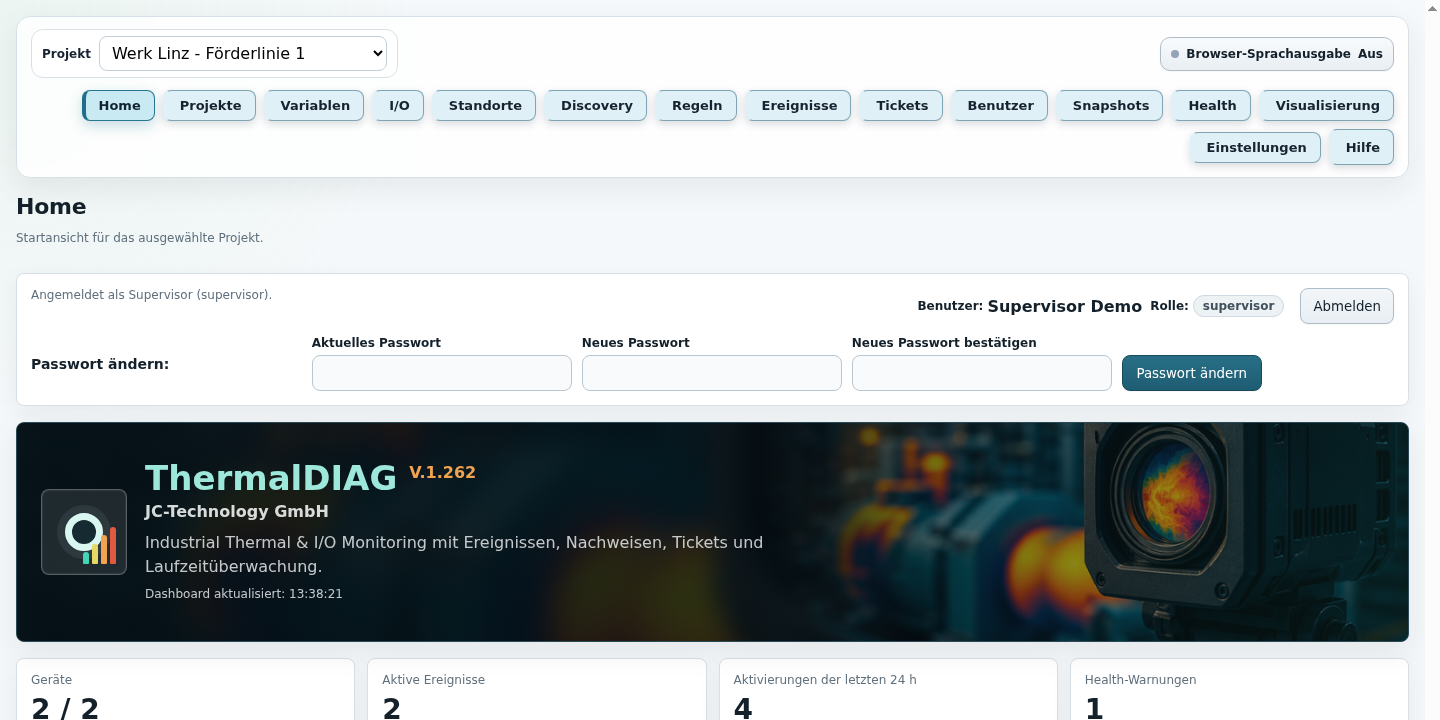
ThermalDIAG Home-Dashboard mit Projektstatus, aktiven Ereignissen und Systemzustand-Warnungen
Home-Dashboard
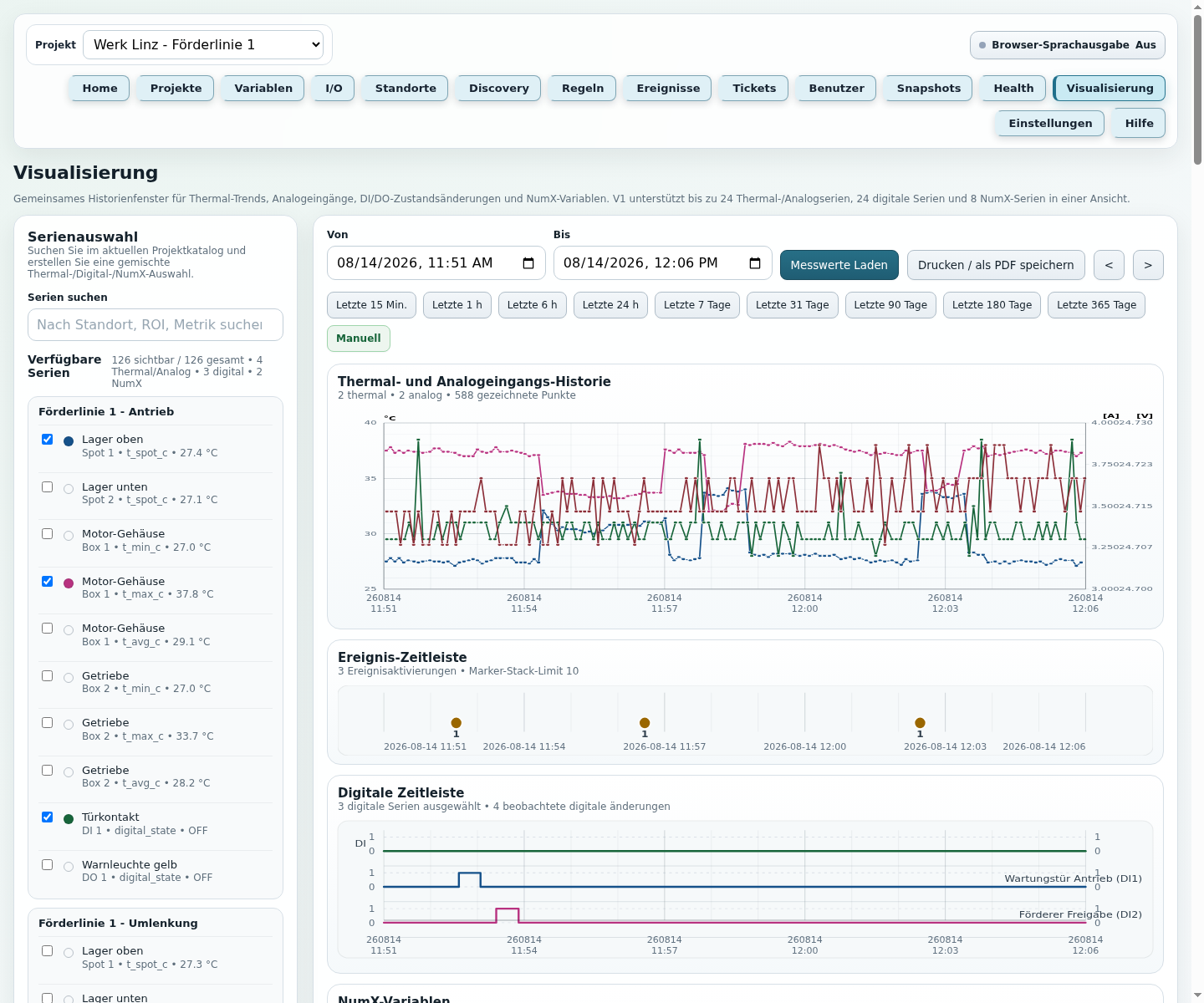
ThermalDIAG Visualisierung mit Temperaturverlauf, Ereignis-Zeitleiste und digitalen Signalen
Visualisierung
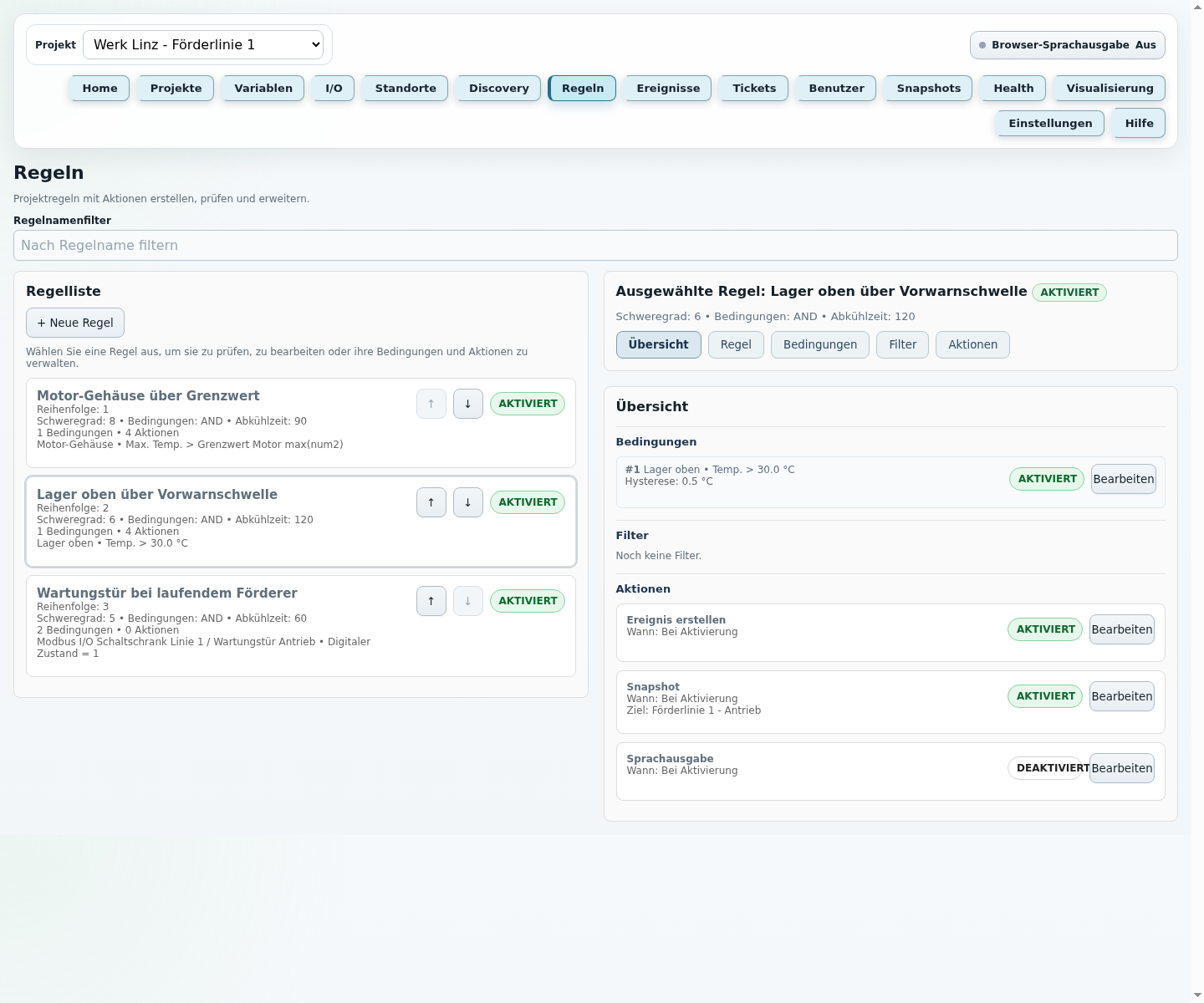
ThermalDIAG Regeln mit Bedingungen, Filtern und Aktionen
Regeln
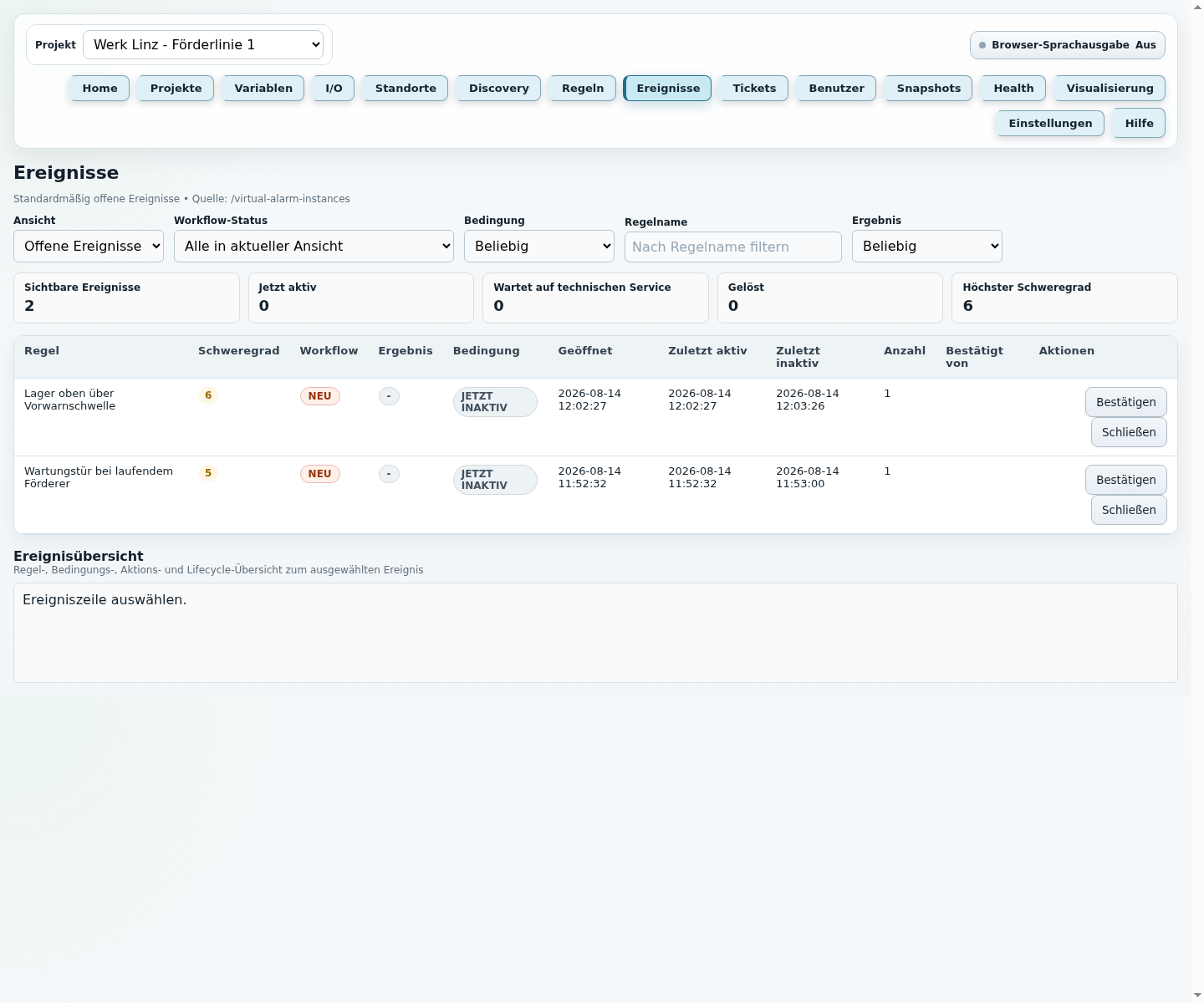
ThermalDIAG Ereignisse mit Workflow-Status, Regelkontext und Aktionen
Ereignisse

Gemeinsamer Signalkontext

Thermische, elektrische und mechanische Veränderungen in derselben Zeitbasis.

Die Visualisierung trennt Temperaturverlauf, analoge Eingänge, Vibration, digitale Zustände und numerische Variablen in übersichtliche Bänder. Für die letzten 15 Minuten lassen sich auch CPU-Auslastung, Speicherauslastung und CPU-Temperatur anzeigen. Alias und technischer Signalname bleiben gemeinsam erkennbar.

Temperatur

Wärmebildkamera-ROIs und weitere Temperaturmesswerte zeigen lokale thermische Veränderungen.

Strom und Analogwerte

Strom-, Spannungs- und weitere analoge Kanäle werden nach kompatibler Einheit gruppiert und gemeinsam verglichen.

Vibration

Geschwindigkeit, Beschleunigung, Frequenz, Kurtosis und Crest-Faktor unterstützen die mechanische Zustandsbeobachtung.

Digitale Zustände

Kamera-I/O und mehrere Modbus-Gateways liefern zeitlich zuordenbare Eingänge, Ausgänge und Relaiszustände. DI-Zählerstände erscheinen neben den digitalen Signalen.

Referenzsensoren

Banner QM30VT2 und Seneca T201DCH100-OPEN sind unterstützte Referenzkonfigurationen. Benennung, Einheit und Skalierung werden projektspezifisch geprüft.

Gemeinsame Bedienung

Ein gemeinsamer Cursor verbindet die ausgewählten Diagramme. Der Tooltip zeigt für alle sichtbaren Kurven den jeweils nächstgelegenen Wert mit farbiger Markierung und bei abweichenden Abtastzeiten mit eigenem Zeitstempel. Am Cursor ist die Zeitdifferenz zur markierten Stelle ablesbar. Die Quelle jeder Serie bleibt erkennbar.

Im Betrieb

Was ThermalDIAG für Betreiber sichtbar macht.

  • Anlagenbereiche, Kameras, Messpunkte und I/O-Signale projektbezogen ordnen.
  • Temperaturen, Strom, Spannung, Vibration, Durchfluss, Mengen sowie digitale, analoge und OPC UA-Signale erfassen und visualisieren.
  • Integrierte AX8- und OpenMV-Kameras, Shelly-Geräte und mehrere Modbus-Gateways über Modbus TCP, Modbus RTU und MQTT anbinden. Discovery prüft AX8-Kameras im Netzwerk und vorbereitete OpenMV-/Shelly-Geräte über MQTT; Shelly-Geräte lassen sich einem Standort zuordnen.
  • OpenMV-Spot- und Box-Temperaturen historisch erfassen und in Regeln verwenden. Messbereiche grafisch bearbeiten und AX8-ROIs auch in der I/O-Geräteauswahl öffnen.
  • AX8-, OpenMV- und N6-Bilder als Snapshots nutzen: archivieren, in Bildplätze übernehmen oder beides. OpenMV-Aufnahmen bieten Original-Rohdaten sowie farbige, saubere und beschriftete Ansichten.
  • DI-Zählerstände historisch erfassen, in Regeln verwenden und unterstützte Zähler kontrolliert zurücksetzen.
  • Regeln mit Bedingungen, Filtern und Aktionen für Alarme und freigegebene Ausgänge nutzen; digitale Ausgangsschreibvorgänge durch Rücklesen prüfen.
  • Ereignisse mit Messwerten, Aktionsdiagnosen und Bildnachweisen dokumentieren und Berichte erstellen.
  • Tickets für Prüfung, Messung, Reparatur oder Rückmeldung bearbeiten.
  • Den Zustand von Runtime, Kameras, I/O, Regeln und Jobs anzeigen, frühere Fehler quittieren und als Supervisor/Admin nach Bestätigung die Runtime stoppen oder zusätzlich den IPC herunterfahren.
  • Die Laufzeit kontrolliert pausieren und mit frischen Mess- und Regelzuständen fortsetzen.
  • Sprachaktionen über Piper, Browser-Audio oder die Sprachausgabe des Browsers mit bis zu zehn Werten ausgeben; die verfügbaren Stimmen hängen vom gewählten Backend ab.
  • Speichernutzung prüfen, lokale Wiederherstellungs-Backups anfordern und die Aufbewahrung abgeschlossener Aktionsprotokolle konfigurieren.
  • Daten lokal und ohne Cloud-Zwang speichern.

Lizenzstatus und Fortsetzung

Ein klarer Zustand statt stiller Weiterverarbeitung.

Die Lizenzseite zeigt den aktuellen Status farbig an und warnt ab höchstens 14 verbleibenden Tagen.

  • Datenerfassung und normale Automatisierung sind während der gültigen Lizenzlaufzeit aktiv.
  • Aufträge werden innerhalb der gültigen Lizenzlaufzeit gestartet. Ein bereits begonnener Impuls beendet seine Impulszeit und kehrt in den festgelegten Zustand zurück.
  • Nach Installation einer gültigen Lizenz laufen Datenerfassung und Regelauswertung automatisch mit frischen Daten und neu aufgebauten Zeit- und Zählfenstern weiter.
  • Vorhandene Mess-, Ereignis- und Auditdaten bleiben erhalten.

Typische Einsatzbereiche

Für Anlagen, bei denen Temperatur allein nicht genug erklärt.

ThermalDIAG verbindet die zur Messaufgabe passenden Sensoren, Signale und Betriebszustände.

Motoren, Lager und Antriebe

Temperatur, Phasenstrom, Vibrationskennwerte und Maschinenzustand werden gemeinsam betrachtet. So lässt sich eine lastabhängige oder mechanische Auffälligkeit genauer einordnen.

Schaltschränke und Anschlussstellen

Wärmebilddaten können mit Strom-, Schalt- oder Freigabeinformationen zusammengeführt werden. Das erleichtert die Untersuchung von Klemmen, Relais, Lastkreisen und Verteilungen.

PV, Inverter und Batteriespeicher

In Anlagen mit wechselnden Betriebszuständen unterstützt ThermalDIAG die gemeinsame Betrachtung von Temperatur, Signalzustand und Messwerten.

Kühlstrecken, Pumpen und Lüfter

Wenn Temperaturanstieg, Durchfluss, Freigabe oder Schaltzustand zusammen interpretiert werden müssen, hält ThermalDIAG die relevanten Daten in einer gemeinsamen Historie.

Temporäre Messungen und Diagnostik

Nicht jedes Projekt muss sofort ein dauerhaftes System sein. ThermalDIAG kann auch als zeitlich begrenzter Mess- und Diagnoseaufbau eingesetzt werden.

Strukturierte Störungsbearbeitung

Ereignisse/Incidents und Tickets helfen, aus einem Alarm eine nachvollziehbare Arbeitsaufgabe zu machen: mit Zuständigkeit, Messung, Notiz, Nachweis und Abschluss.

Projektablauf

Vom beobachteten Zustand zum belastbaren Nachweis.

Der folgende Ablauf beschreibt die projektbezogene Einrichtung nach technischer Klärung und vereinbartem Auftrag.

1. Ausgangslage klärenWelche Komponente wird auffällig? Welche Signale sind relevant? Gibt es Schichten, Zyklen, Lastwechsel oder wiederkehrende Ereignisse?
2. Mess- und Signalkonzept festlegenKameras, Messpunkte, Strom- und Vibrationssensoren, digitale Signale, analoge Werte und gewünschte Nachweise werden auf die konkrete Fragestellung abgestimmt.
3. System lokal aufbauenThermalDIAG wird als lokale webbasierte Anwendung eingerichtet. Die genaue Auslegung richtet sich nach Anlage, Rollen, Messaufgabe und Sicherheitsrahmen.
4. Betrieb und Auswertung begleitenDie Daten werden überwacht, Ereignisse/Incidents bearbeitet und Ergebnisse dokumentiert. Bei Bedarf wird die Regelstrategie angepasst oder durch Analytics geprüft.