Home
Startseite für Projektzustand, aktive Incidents, Kameragesundheit und aktuelle Warnungen.

Details und Funktionen
Diese Seite beschreibt die wichtigsten Bedienseiten und Systemfunktionen für Fachanwender, Integratoren und potenzielle Kunden, die JC Thermal Monitor als Monitoring-Produkt, Pilotinstallation oder temporäre Diagnoseplattform genauer bewerten möchten.
Systemziel
JC Thermal Monitor ist ein On-Premise-System für industrielle Anlagen und technische Diagnoseprojekte, bei denen thermische Zustände über Zeiträume beobachtet, ausgewertet und als Entscheidungsgrundlage dokumentiert werden sollen. Die aktuelle Zielintegration ist FLIR AX8. Die Unterstützung weiterer FLIR-A-Series-Kameras wie A40/A50/A70 ist als nächster Ausbauschritt vorgesehen. Das System verbindet Kamera- und ROI-Daten, kamera-seitige digitale Signale und Modbus-nahe Kamerazustände mit Alarmregeln, Incidents, Snapshot-Evidenz, Evidence Reports, Tickets, Viewer-Monitorzugriff und Diagnoseinformationen. JC Thermal Monitor eignet sich für neue thermische Monitoring-Installationen und als Retrofit-Erweiterung für bestehende FLIR-AX8-basierte Systeme. Es kann neben einem bereits vorhandenen AX8-System installiert werden, weil der normale Monitoring-Betrieb die Kamera-Register liest und die bestehende Anlagenfunktion nicht ersetzt. So ergänzt es bestehende Anlagen um datenbankgestützte Messwerthistorie, Visualisierung, Alarm-Workflow, Reports und exportierbare Nachweise für Wartungsprozesse. Nur bei kamera-seitigen AX8-Ausgängen muss eindeutig festgelegt werden, ob die Kamera beziehungsweise das bestehende System oder Thermal Monitor denselben Ausgang steuert.
Spot- und Box-ROIs werden weiterhin in der AX8-Weboberfläche aktiviert und positioniert. Nach dem ROI-Sync erscheinen die dort freigegebenen Messpunkte in Thermal Monitor und können in Conditions und Actions verwendet werden. Regeln können dabei ROIs und DI/DO-Signale aus mehreren getrennten Kameras kombinieren. So entsteht ein echtes Multikamera-System mit Datenbankhistorie für Temperaturwerte, Ereignisse, Incident-Status, Ticket-Status, Reports und exportierbare Visualization-Auswertungen.
Bedienoberfläche
Die folgenden Einträge sind Links zu den Detailbeschreibungen der jeweiligen Seite. Die Screenshots zeigen die wichtigsten Oberflächen und Aufgaben im System.
Startseite für Projektzustand, aktive Incidents, Kameragesundheit und aktuelle Warnungen.
Verwaltung von Projekten, Projektstatus, Berichtsdaten und Standard-Sampling.
Standorte, Gerätezuordnung, Endpoint-Einstellungen, ROI-Synchronisierung und ROI-Speicherung.
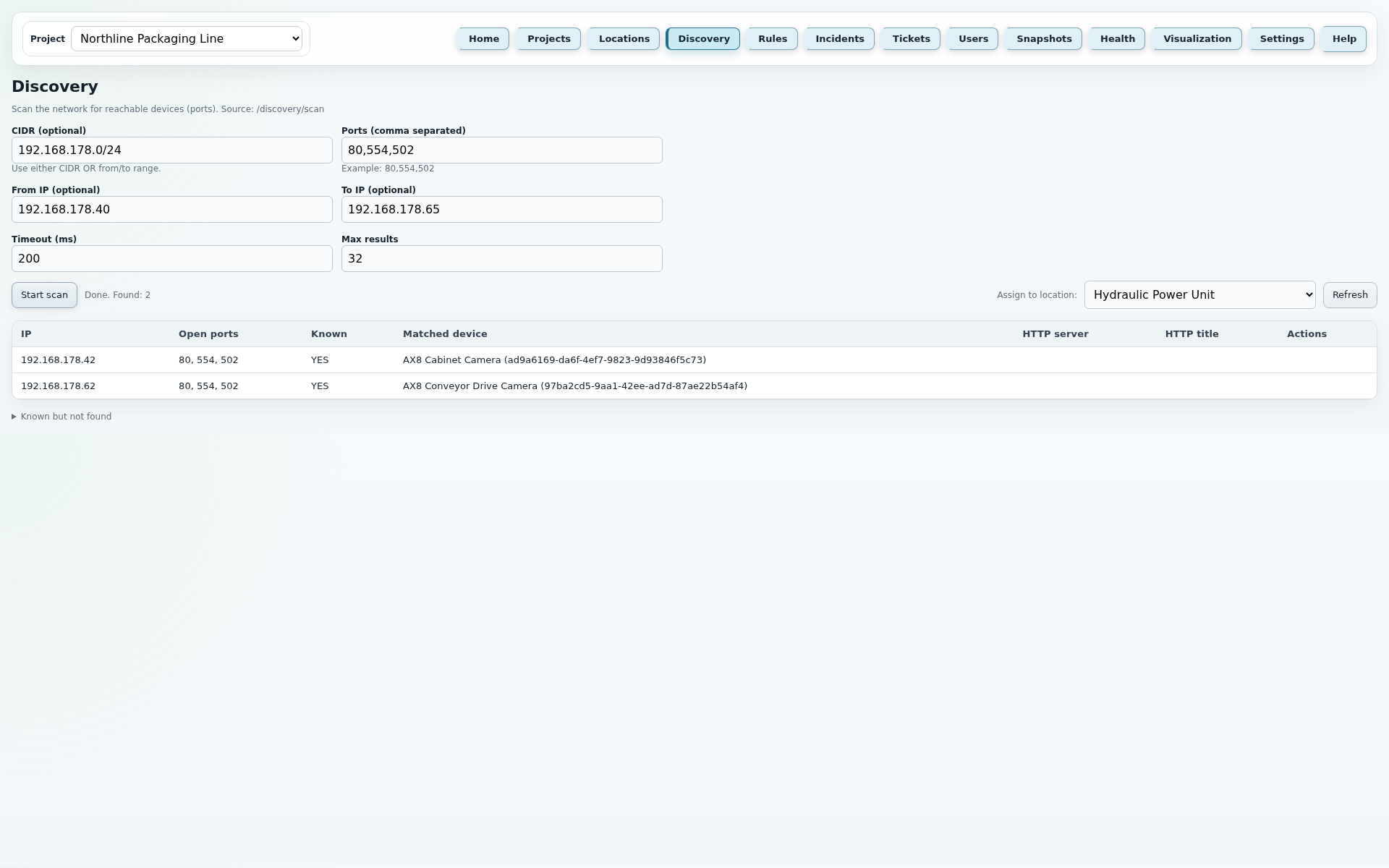
Netzwerksuche, Known-Status und Zuordnung erreichbarer Geräte zu freien Locations.
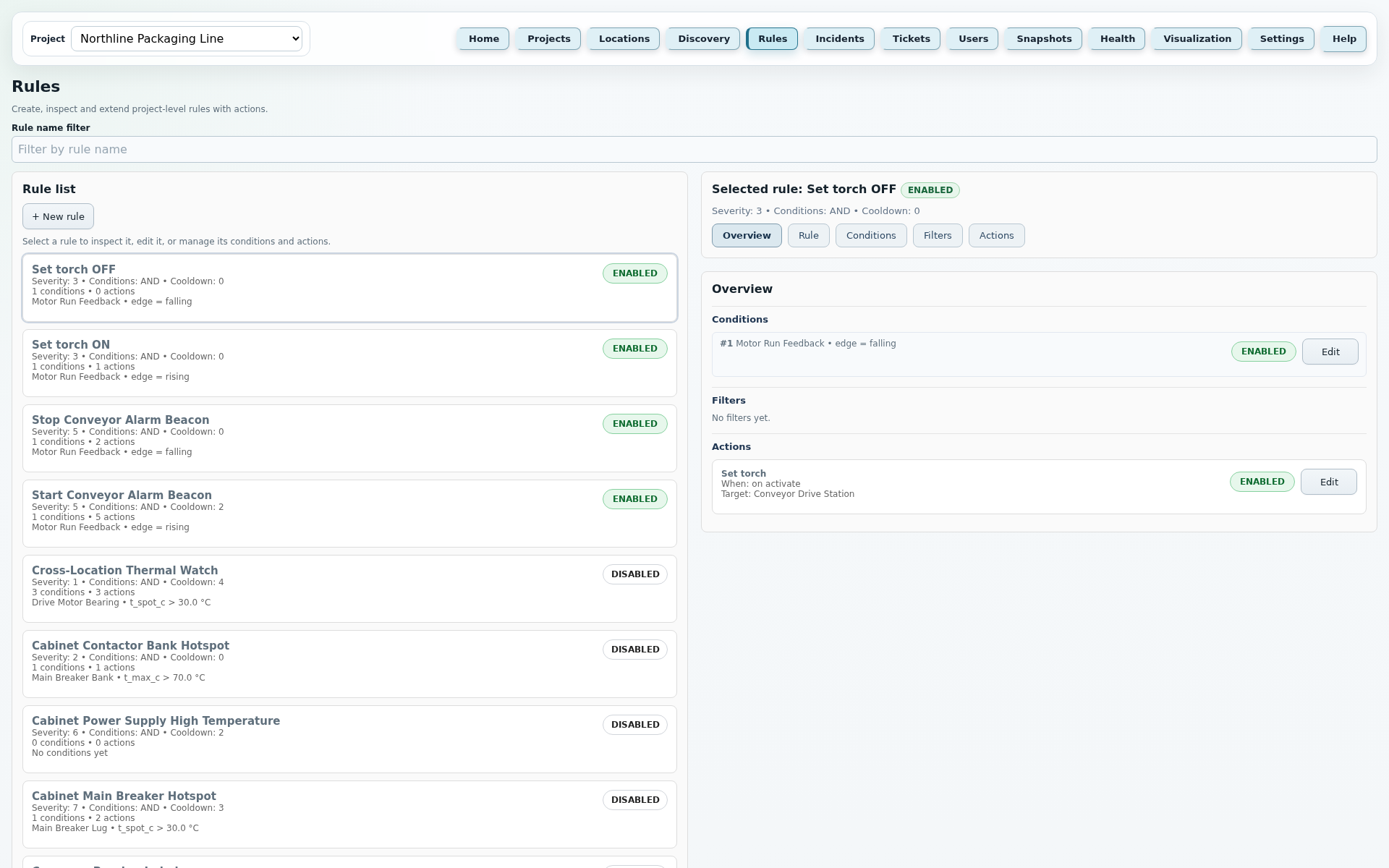
Konfiguration virtueller Alarmregeln mit Bedingungen, Filtern, Aktionen und Laufzeitstatus.
Bearbeitung aktiver und abgeschlossener Incidents mit Verlauf, Evidenz und Snapshots.
Untersuchungsworkflow für Incidents mit Checkliste, Notizen, Messwerten und Anhängen.
Adminbereich für Benutzer, Rollen, Aktivstatus, Bearbeitung und Passwort-Reset.
Snapshot-Jobs, gespeicherte Bilder, annotierte Belege und Bereinigung.
Operational Health für Kamera, ROIs, Regeln, Worker, Impuls Runtime, System Incidents, E-Mail und Snapshot-Jobs.
Gemeinsame Zeitachse für Temperaturreihen, digitale Signale und Incident-Marker.
Laufzeitparameter für Polling, Anzeige, Auto-Refresh, Reportdaten, E-Mail und Diagnose.
Detailansichten
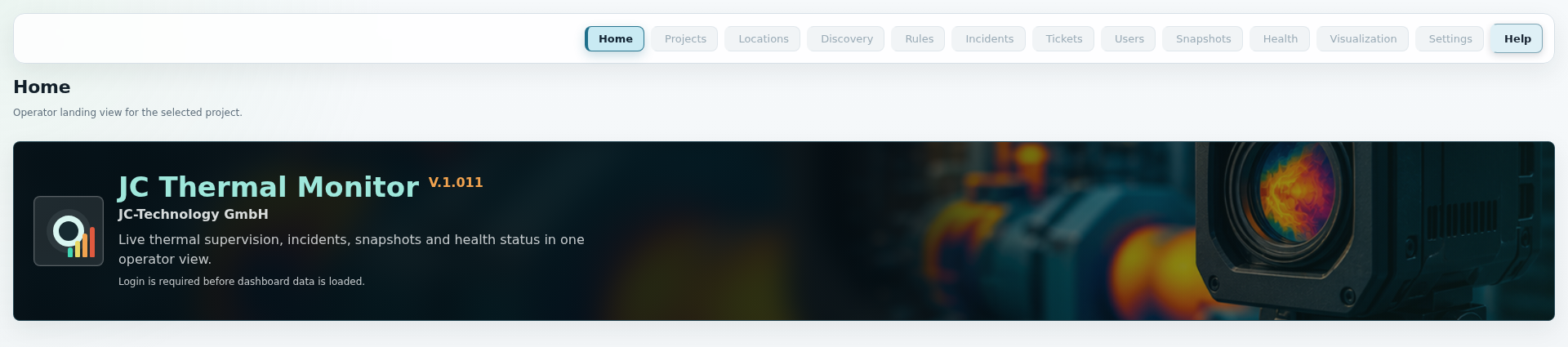
JC Thermal Monitor
Die Home-Seite ist die tägliche Einstiegsseite für Betreiber und Operatoren. Sie zeigt, ob das ausgewählte Projekt thermisch ruhig läuft, ob Incidents offen sind und ob Kameras oder Hintergrundprozesse Aufmerksamkeit benötigen.
Diese Punkte spiegeln die aktuellen Help-Texte der Anwendung wider und beschreiben die wichtigsten Felder, Buttons und Laufzeitregeln dieser Seite.
JC Thermal Monitor
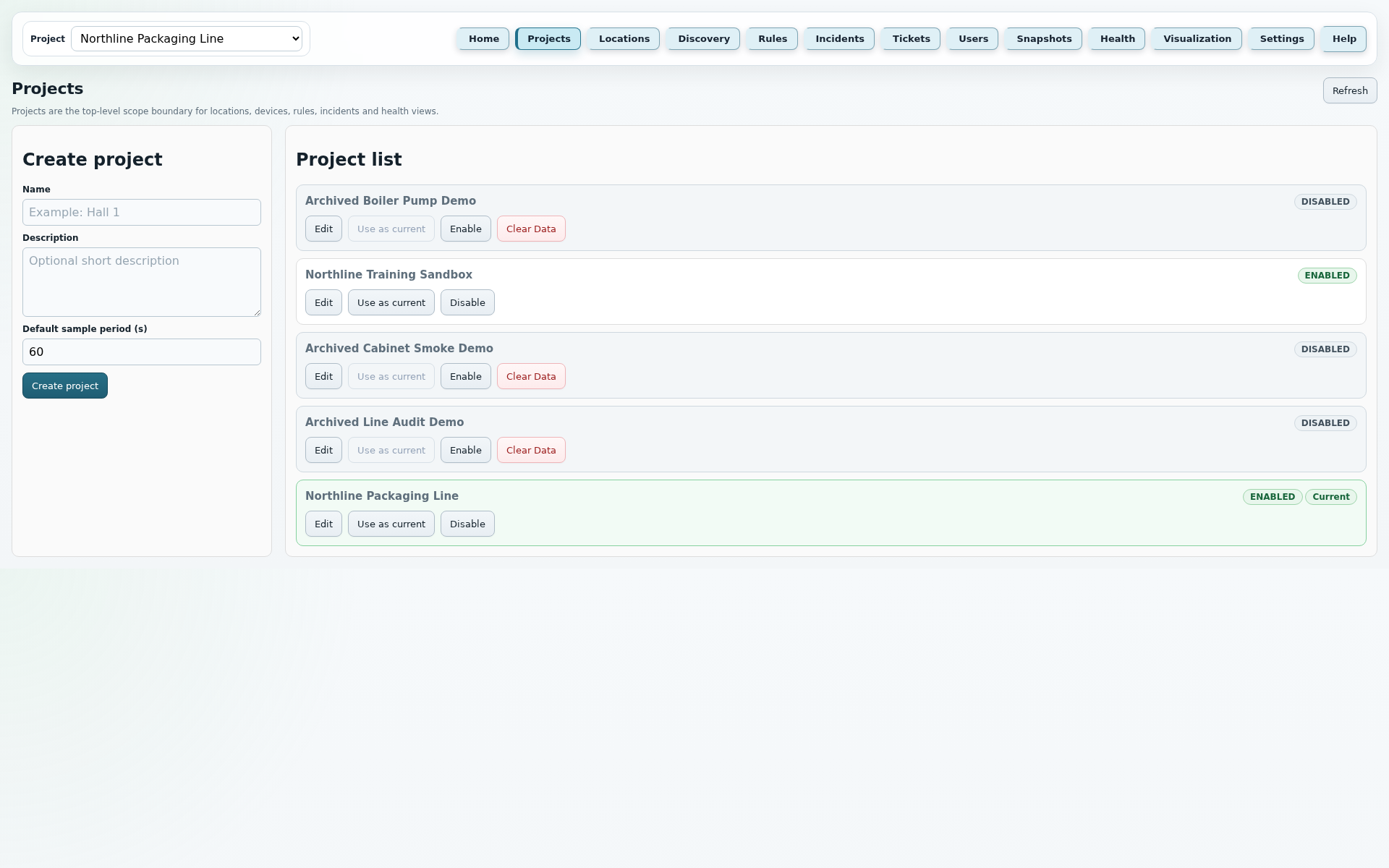
Die Seite „Projects“ trennt Kunden, Anlagen, Standorte oder Pilotinstallationen sauber voneinander. Ein Projekt bündelt Locations, Regeln, Incidents, Tickets, Reports und Visualisierung.
Diese Punkte spiegeln die aktuellen Help-Texte der Anwendung wider und beschreiben die wichtigsten Felder, Buttons und Laufzeitregeln dieser Seite.
JC Thermal Monitor
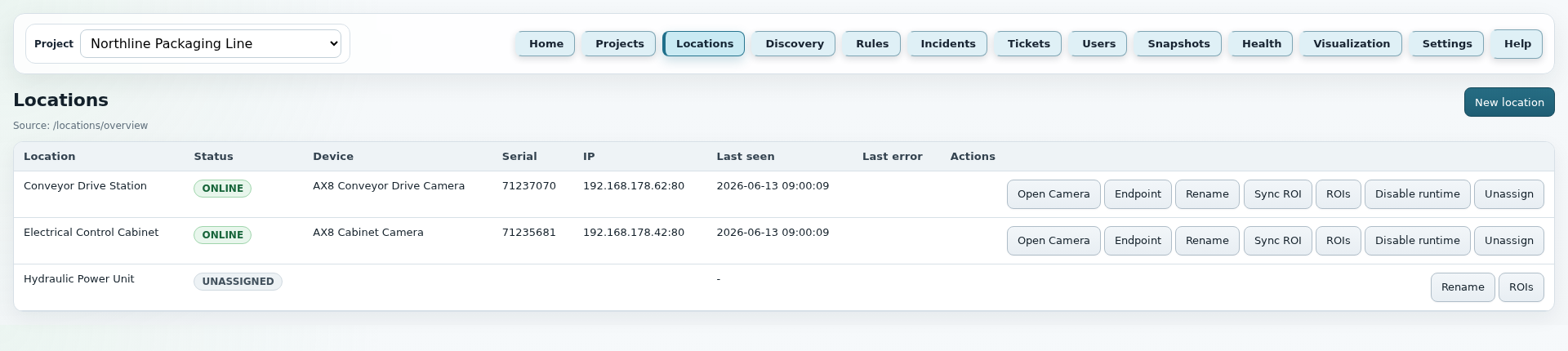
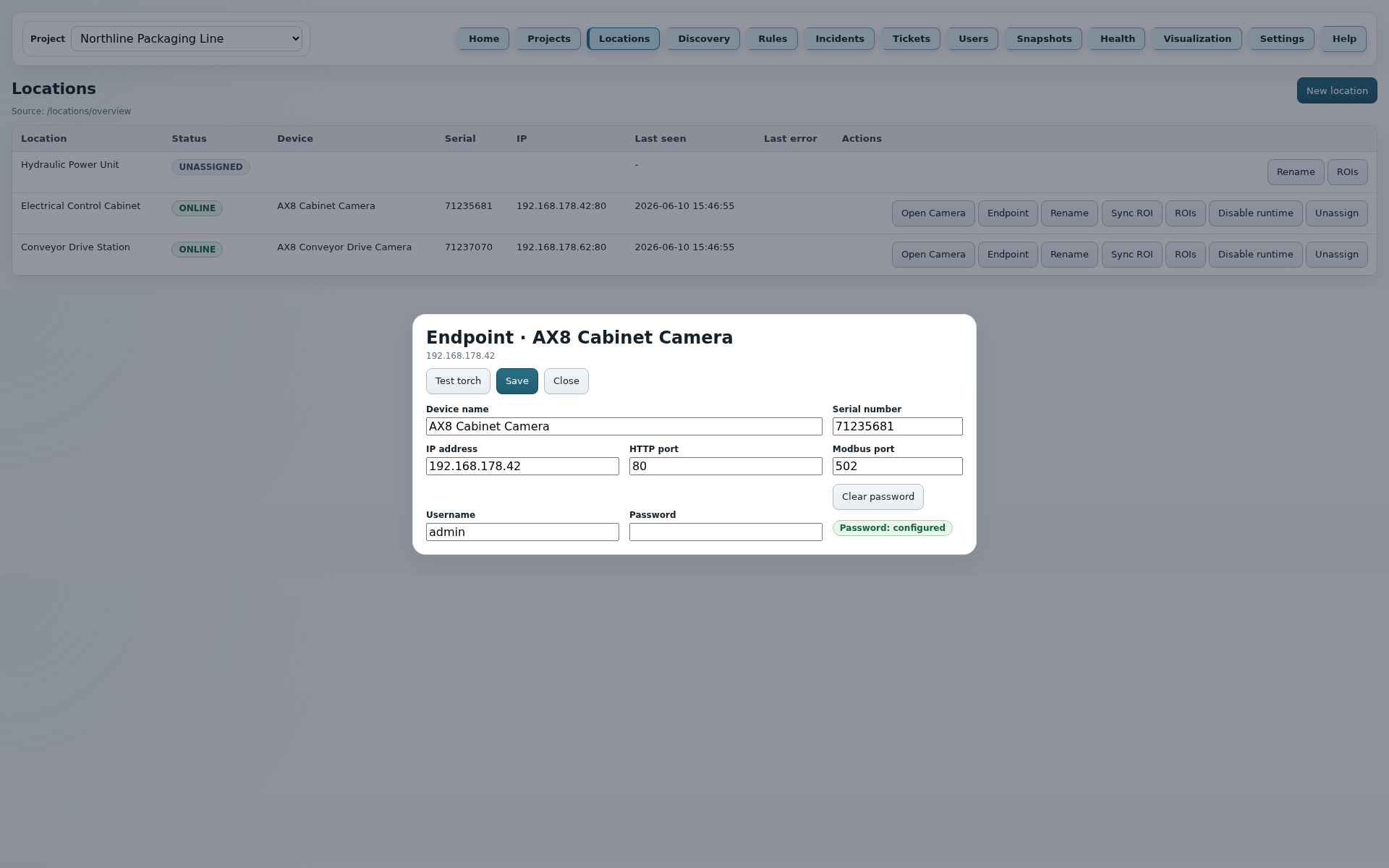
Locations verbinden reale Anlagenbereiche mit Kameras und ROIs. Hier wird sichtbar, welche Kamera einem Standort zugeordnet ist, ob die Runtime aktiv ist und welche Endpoint- und ROI-Einstellungen gepflegt werden.
Diese Punkte spiegeln die aktuellen Help-Texte der Anwendung wider und beschreiben die wichtigsten Felder, Buttons und Laufzeitregeln dieser Seite.
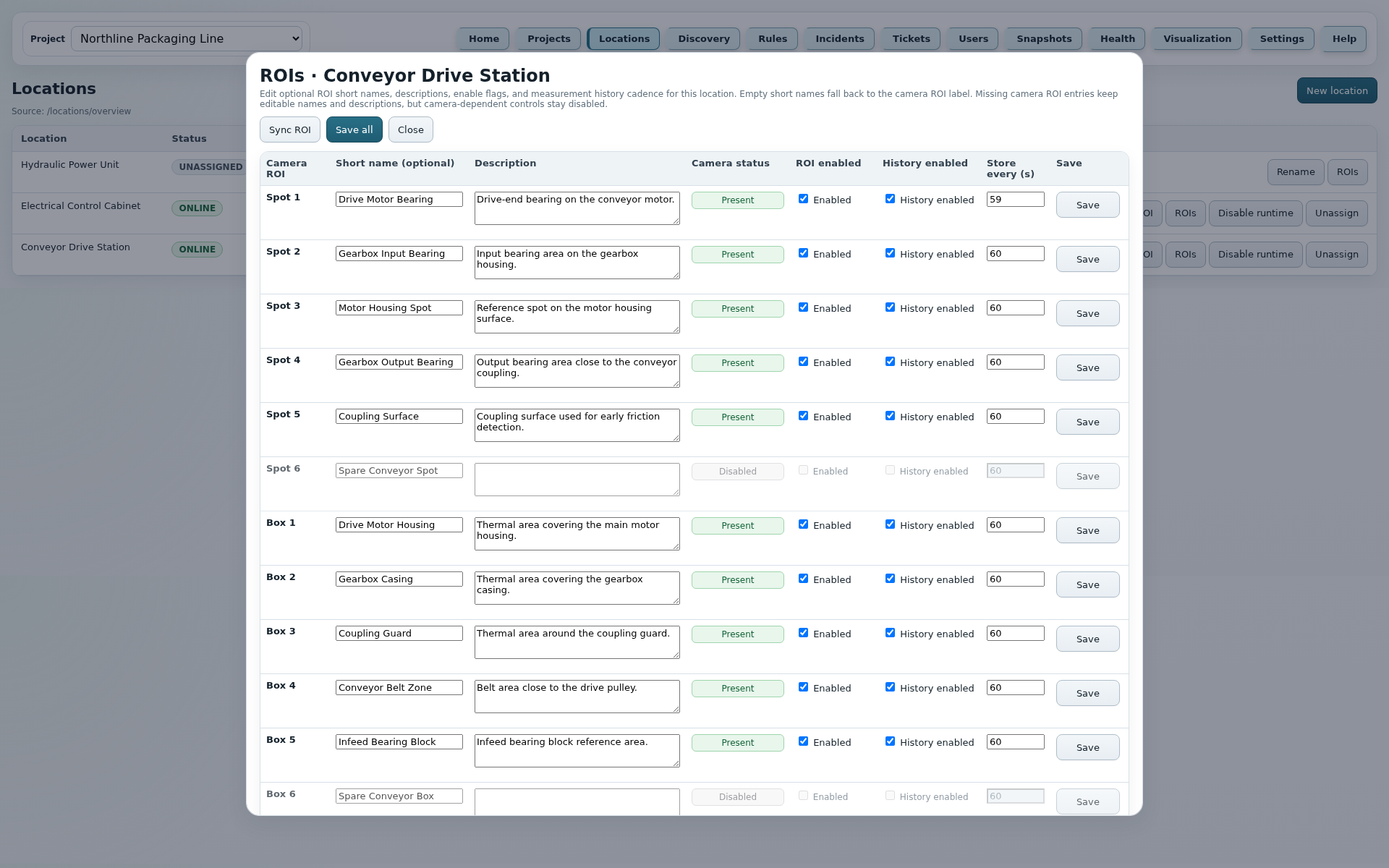
Die Detailbilder ergänzen die kompakte Location-Liste mit ROI-Panel und Endpoint Dialog. Passwörter werden nicht angezeigt, sondern nur als konfiguriert oder nicht konfiguriert markiert.
JC Thermal Monitor
Discovery unterstützt Erstinbetriebnahme und Wartung, indem erreichbare Kameras oder Geräte im Netzwerk gesucht, mit bekannten Endpoints abgeglichen und freien Locations zugeordnet werden können.
Diese Punkte spiegeln die aktuellen Help-Texte der Anwendung wider und beschreiben die wichtigsten Felder, Buttons und Laufzeitregeln dieser Seite.
JC Thermal Monitor
Der Bereich „Rules“ ist die fachliche Schaltzentrale der Überwachung. Hier werden aus Messwerten, digitalen Zuständen und zeitlichen Bedingungen nachvollziehbare Alarmregeln mit Aktionen gebaut.
Diese Punkte spiegeln die aktuellen Help-Texte der Anwendung wider und beschreiben die wichtigsten Felder, Buttons und Laufzeitregeln dieser Seite.
Eine Rule verbindet Messwerte, digitale Zustände, Filter und Aktionen zu einer nachvollziehbaren Alarmentscheidung. Betreiber können damit festlegen, wann ein Zustand relevant ist, wann er bewusst unterdrückt wird und welche Reaktion automatisch erfolgen soll.
Beispiel: Box 2 - Maximum temperature > 80 °C. Optional mit 30 s Threshold time und 2 °C Hysterese, damit kurze Spitzen nicht sofort einen Incident öffnen.
Beispiel: |Motorlager links - Motorlager rechts| >= 12 °C. Damit werden untypische Temperaturunterschiede zwischen zwei ROIs sichtbar.
Beispiel: Average temperature rising um mindestens 5 °C innerhalb von 60 s. Diese Bedingung erkennt schnelle Erwärmung, auch wenn der absolute Grenzwert noch nicht erreicht ist.
Beispiel: DI 1 = on. So kann ein externer Kontakt, Schalter oder Maschinenzustand Teil derselben Alarmregel werden.
Beispiel: DI 1 rising edge oder falling edge. Damit reagiert die Regel auf einen Zustandswechsel, nicht nur auf den aktuellen Zustand.
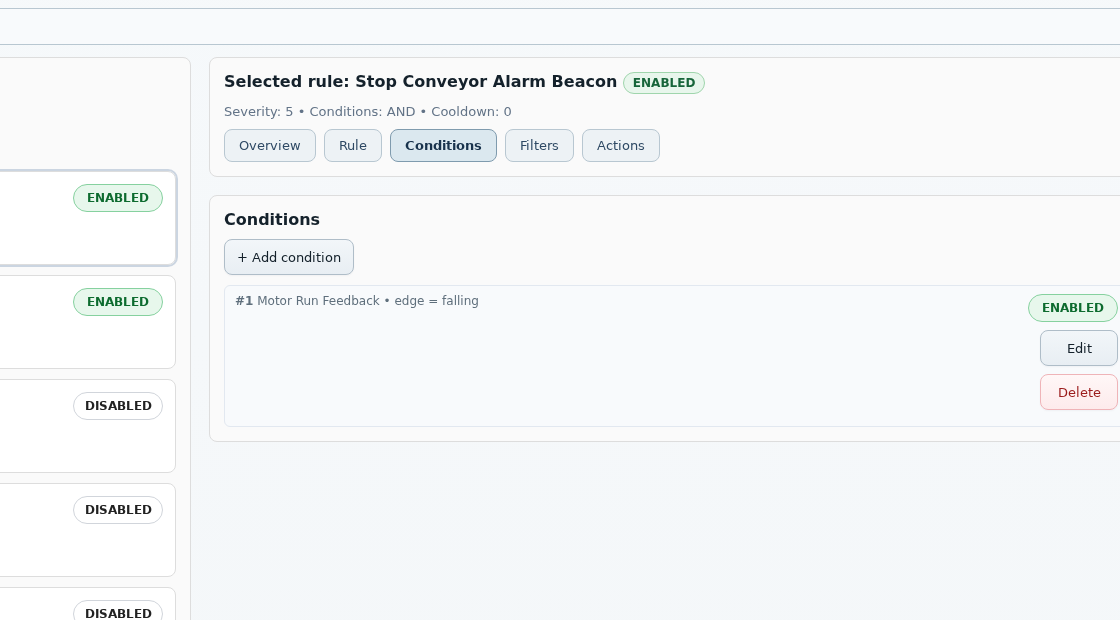
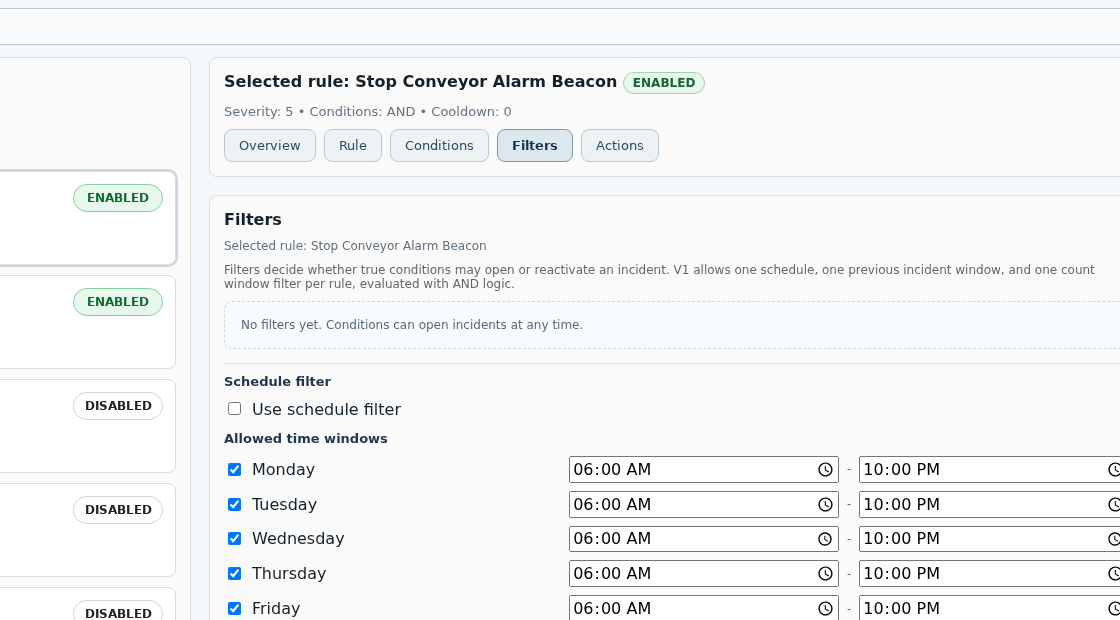
Aktive Filter laufen nach den Bedingungen. Sie verwenden AND-Logik: blockiert ein aktivierter Filter, wird kein Incident geöffnet und keine Aktion ausgeführt. Die feste Reihenfolge ist Schedule, Previous incident window, Count window.
Erlaubt Incidents nur in definierten Wochentagen und Zeitfenstern. Ist der Filter aktiv, blockieren nicht angehakte Tage oder Zeiten außerhalb des Fensters.
Kann verlangen, dass eine andere Regel innerhalb eines Zeitfensters bereits ausgelöst hat oder gerade nicht ausgelöst hat. Das eignet sich für Eskalations- oder Abhängigkeitslogik.
Öffnet einen Incident erst, wenn die Regel innerhalb eines Zeitfensters eine definierte Anzahl neuer Aktivierungen erreicht. Gezählt werden neue false-to-true Aktivierungen, nicht jeder Poll-Zyklus.
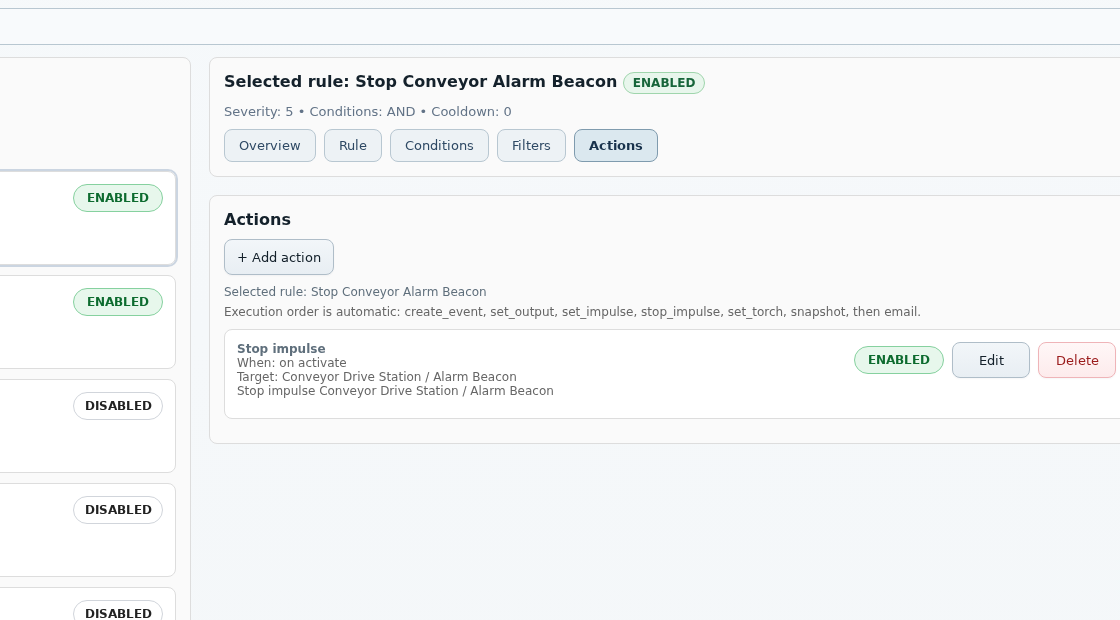
Actions werden vom Poller als Action Job vorgemerkt und vom Action Worker in definierter Reihenfolge ausgeführt: Create event, Set output, Set impulse, Stop impulse, Set torch, Snapshot, danach Email. Folgt Set torch im selben Action-Lauf direkt auf einen erfolgreich gestarteten Set impulse, wartet der Worker 500 ms vor dem AX8-Web-API-Aufruf. SMTP-Fehler oder spätere Action-Fehler verhindern nicht automatisch bereits ausgeführte frühere Aktionen; Jobs mit write_error oder resolve_error enden als done_with_errors.
Schreibt ein strukturiertes Regelereignis mit Message und optionalen Tags.
Setzt einen digitalen Ausgang dauerhaft auf on oder off. Unterstützt Ausführung beim Aktivieren und beim Clear, wenn diese Reaktion gewünscht ist.
Schaltet einen digitalen Ausgang als einen oder mehrere zeitgesteuerte Pulse kurzzeitig auf on oder off, pausiert bei Bedarf zwischen Pulsen und setzt ihn danach automatisch zurück.
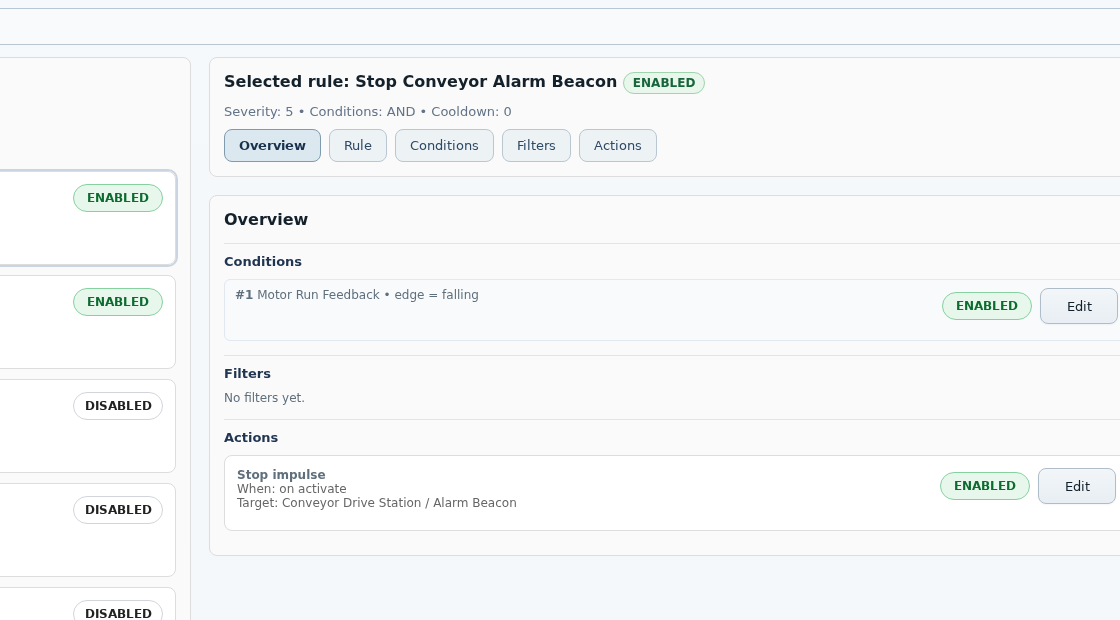
Verkürzt eine laufende Impulsfolge am ausgewählten digitalen Ausgang, sodass sie nach maximal einem weiteren Puls endet.
Schaltet die LED-Lampe der Kamera an einer ausgewählten Location ein oder aus.
Plant einen DB-basierten Snapshot-Job für eine Location im Projekt. Trigger-Zustände und ROI-Werte bleiben als Evidenz nachvollziehbar, während der Snapshot Worker das Bild asynchron erfasst.
Sendet eine Alarm-E-Mail an konfigurierte Empfänger. Subject und Body können Vorlagen verwenden; automatisch ergänzt werden Kontext wie Regel, Incident, Kamera-IP, Condition-Ergebnisse, relevante ROI-Werte und konfigurierte Aktionen.
Die kleinen Screenshots zeigen die wichtigsten Arbeitsbereiche der Rules-Seite: Rule, Conditions, Filters und Actions.
JC Thermal Monitor
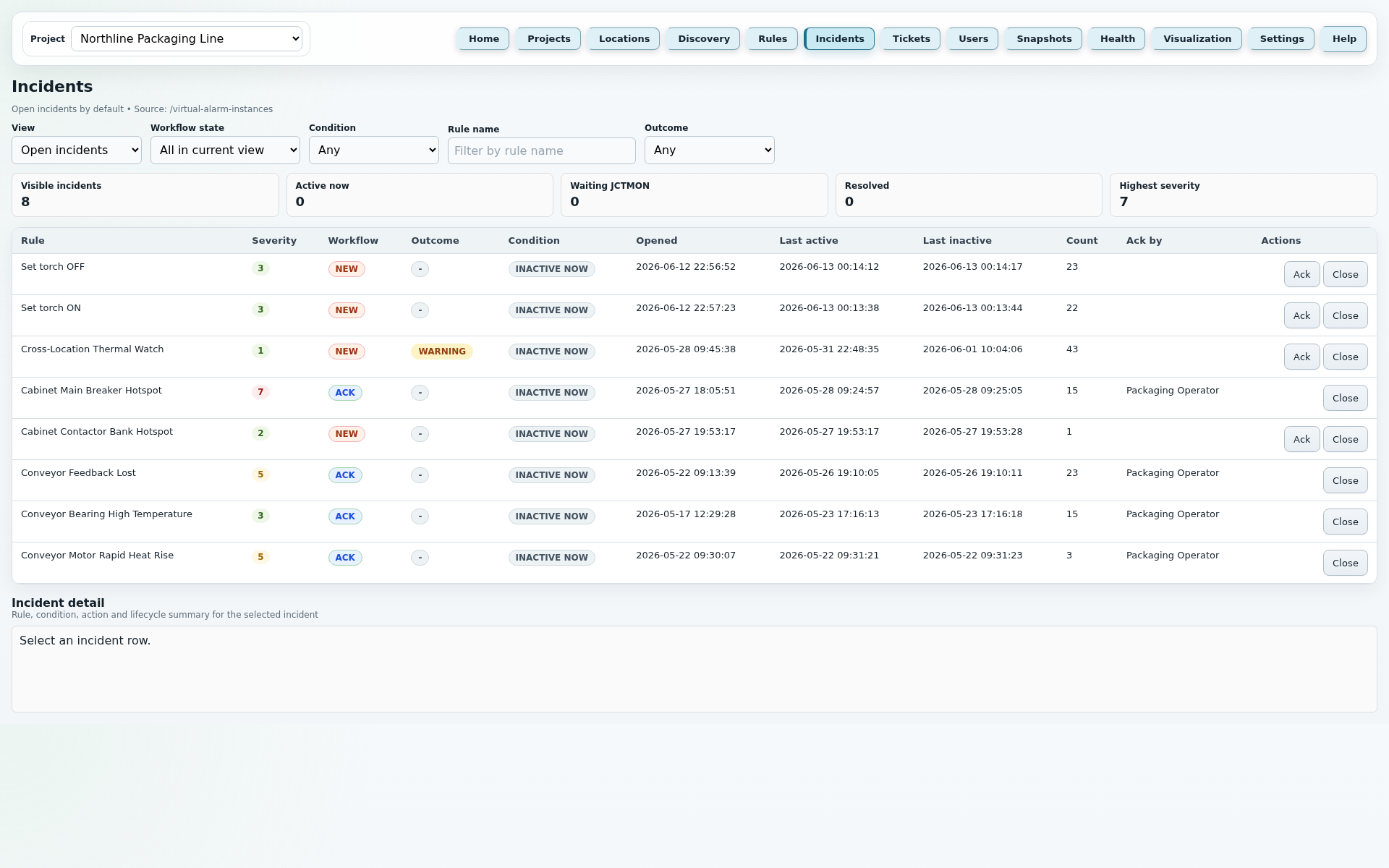
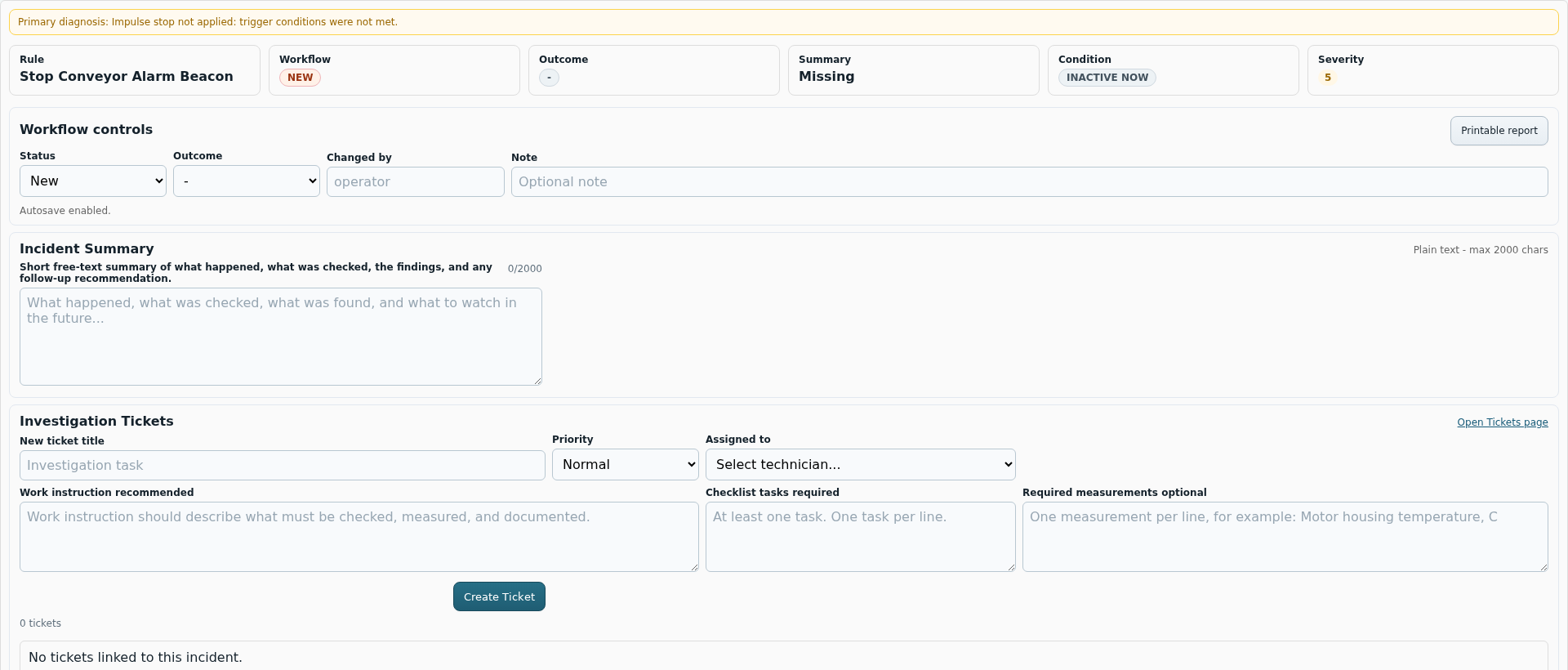
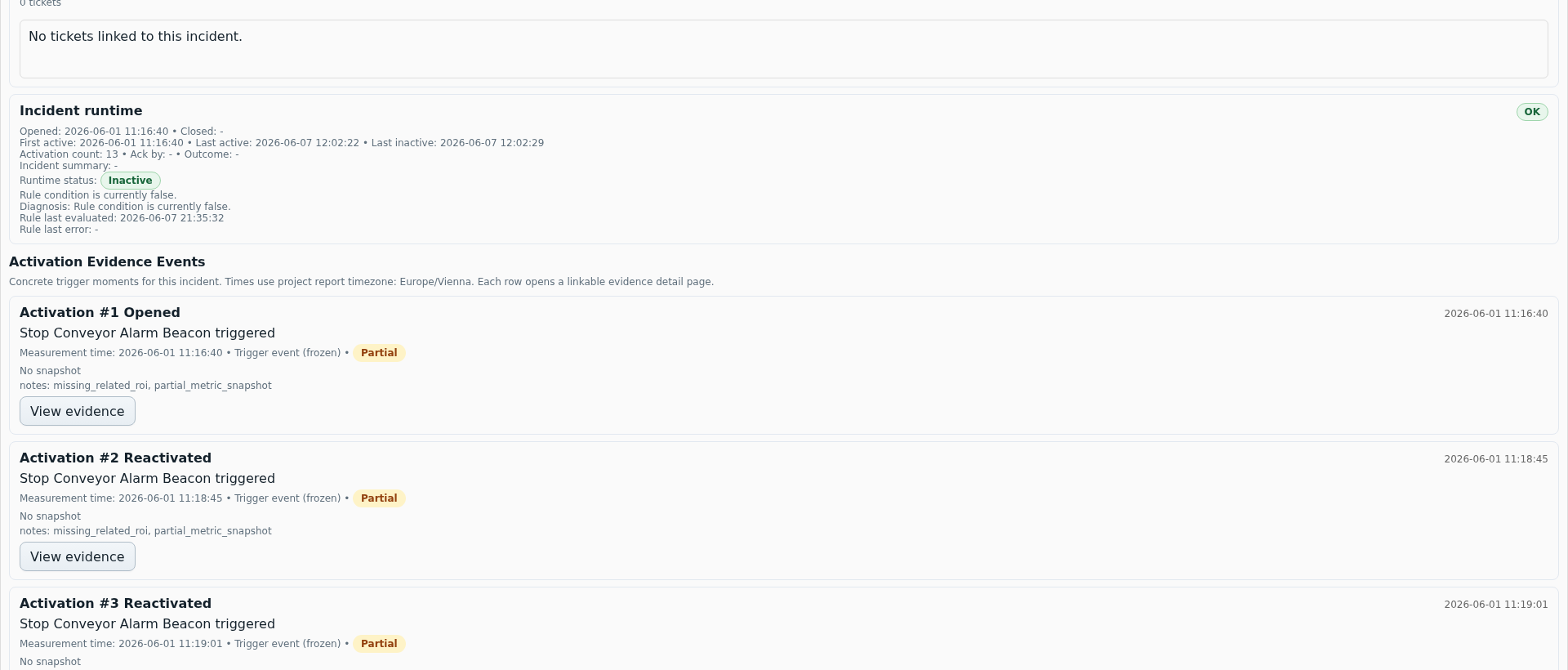
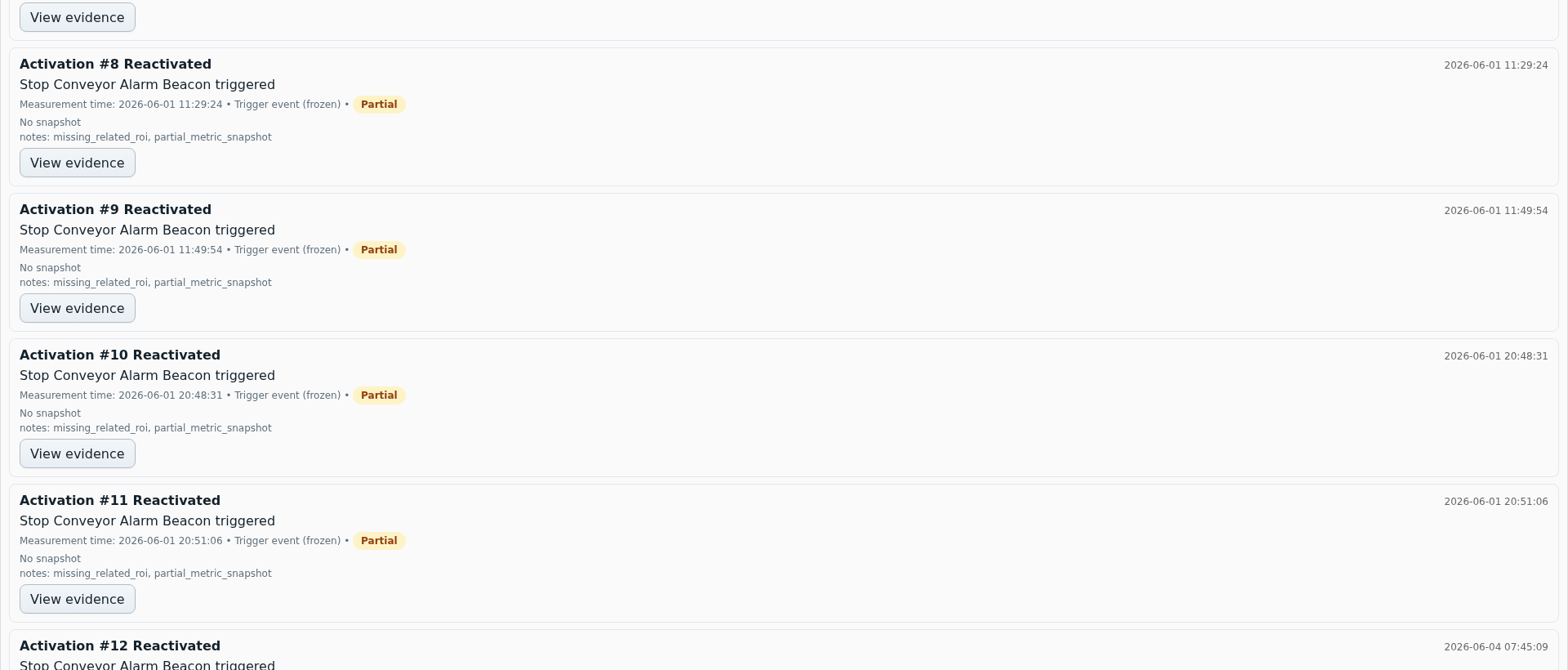
Incidents macht aus einem technischen Alarm einen nachvollziehbaren Vorgang. Operatoren sehen, was ausgelöst hat, was bereits bestätigt wurde und welche Belege vorhanden sind.
Diese Punkte spiegeln die aktuellen Help-Texte der Anwendung wider und beschreiben die wichtigsten Felder, Buttons und Laufzeitregeln dieser Seite.
Die Detailbilder zeigen, was nach Auswahl eines Incidents sichtbar wird: Workflow, Runtime, Evidence und Lifecycle-Belege.
JC Thermal Monitor
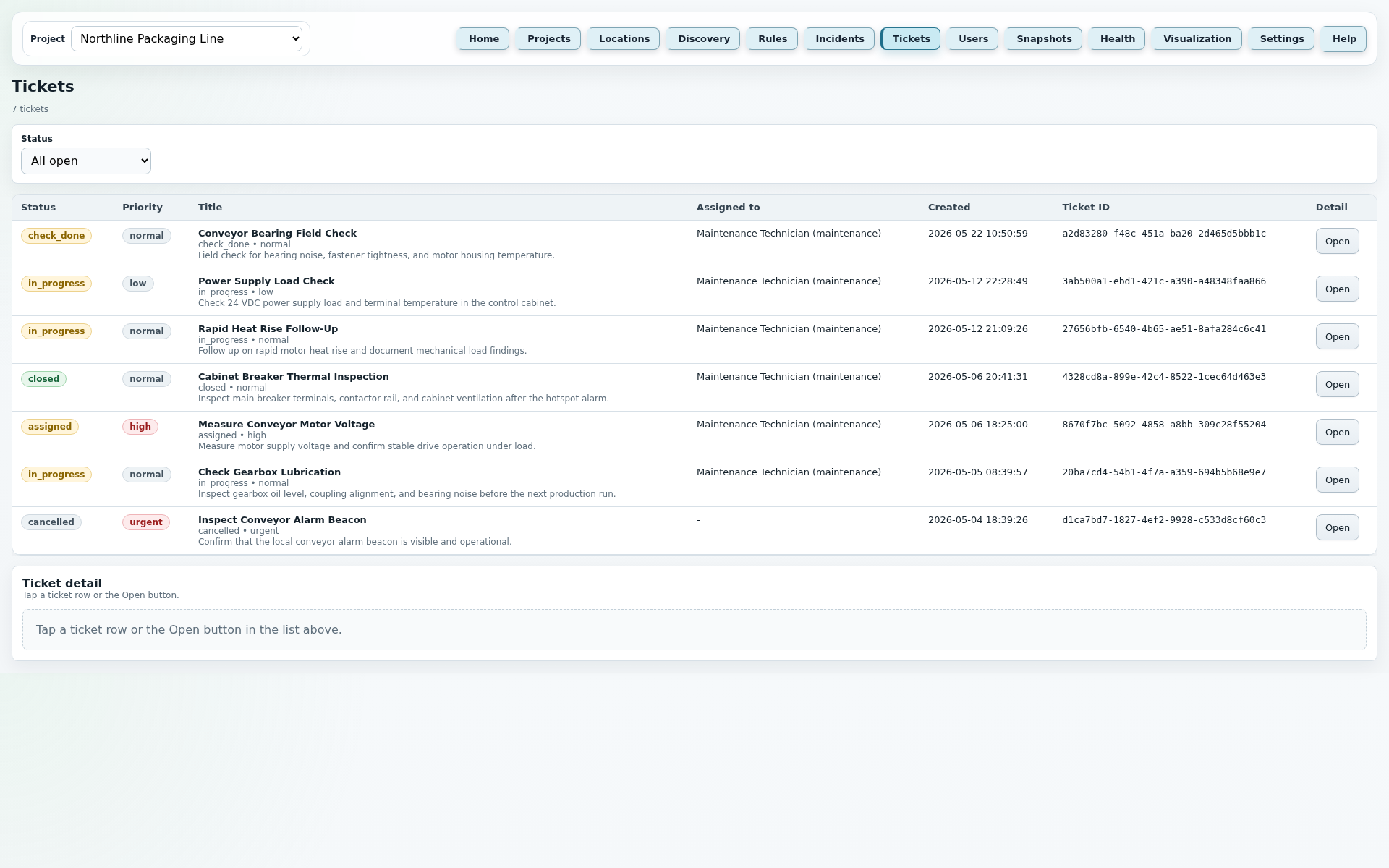
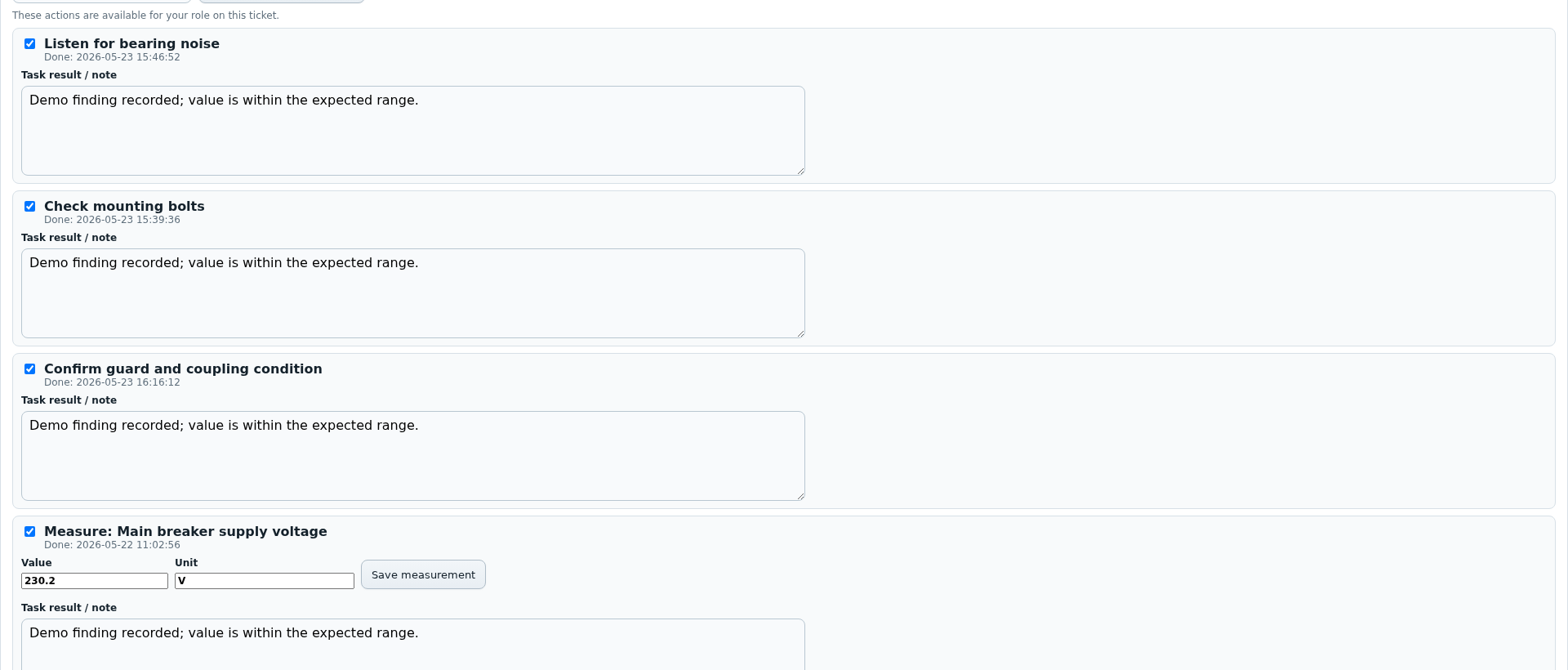
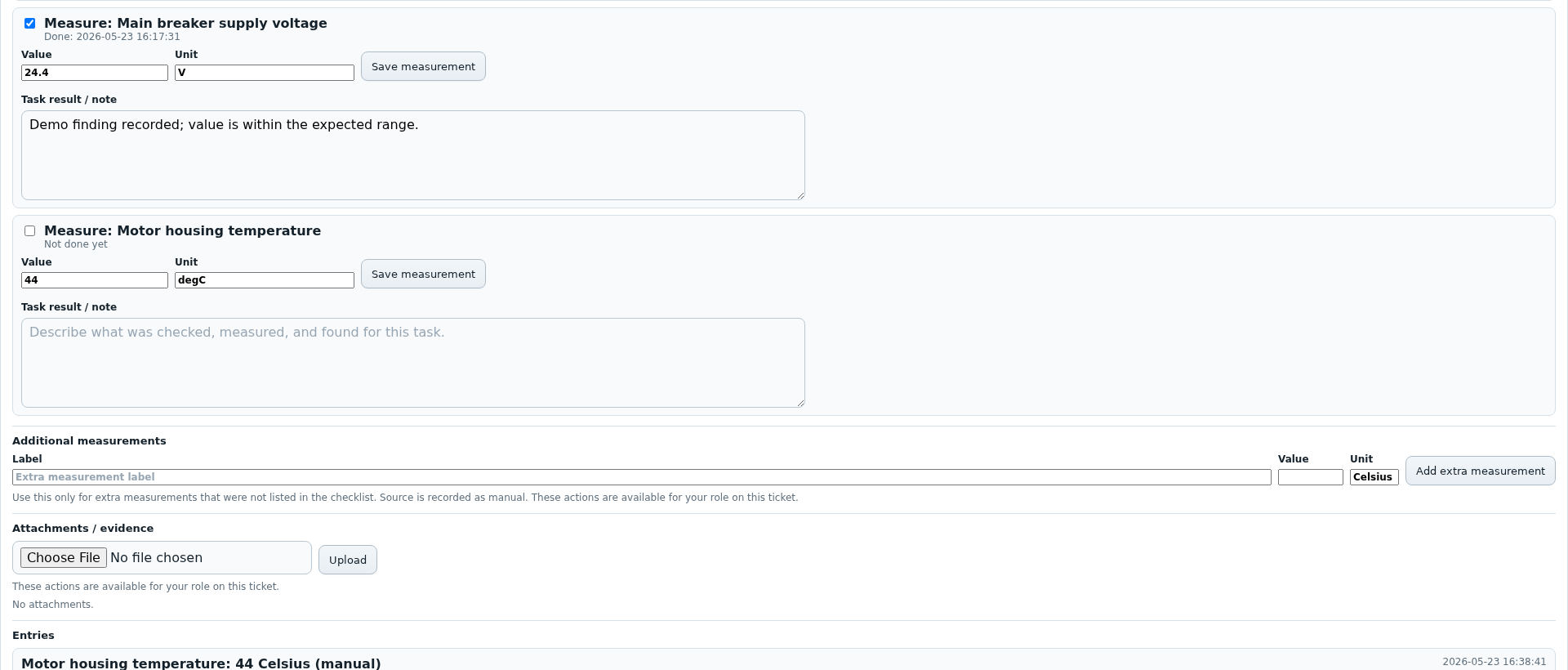
Tickets erweitert Incidents um eine einfache Arbeitsabwicklung. Operatoren können Untersuchungsaufgaben an Techniker übergeben, Ergebnisse prüfen und Tickets abschließen.
Diese Punkte spiegeln die aktuellen Help-Texte der Anwendung wider und beschreiben die wichtigsten Felder, Buttons und Laufzeitregeln dieser Seite.
Die Detailbilder ergänzen die große Ticket-Ansicht mit Checkliste, Messwerten, Notizen und Historie.
JC Thermal Monitor
Die Benutzerverwaltung „Users“ verwaltet Viewer, Operatoren, Techniker und Admins so, dass Bedienung, Ticketarbeit und geschützte Systemfunktionen rollenbasiert bleiben.
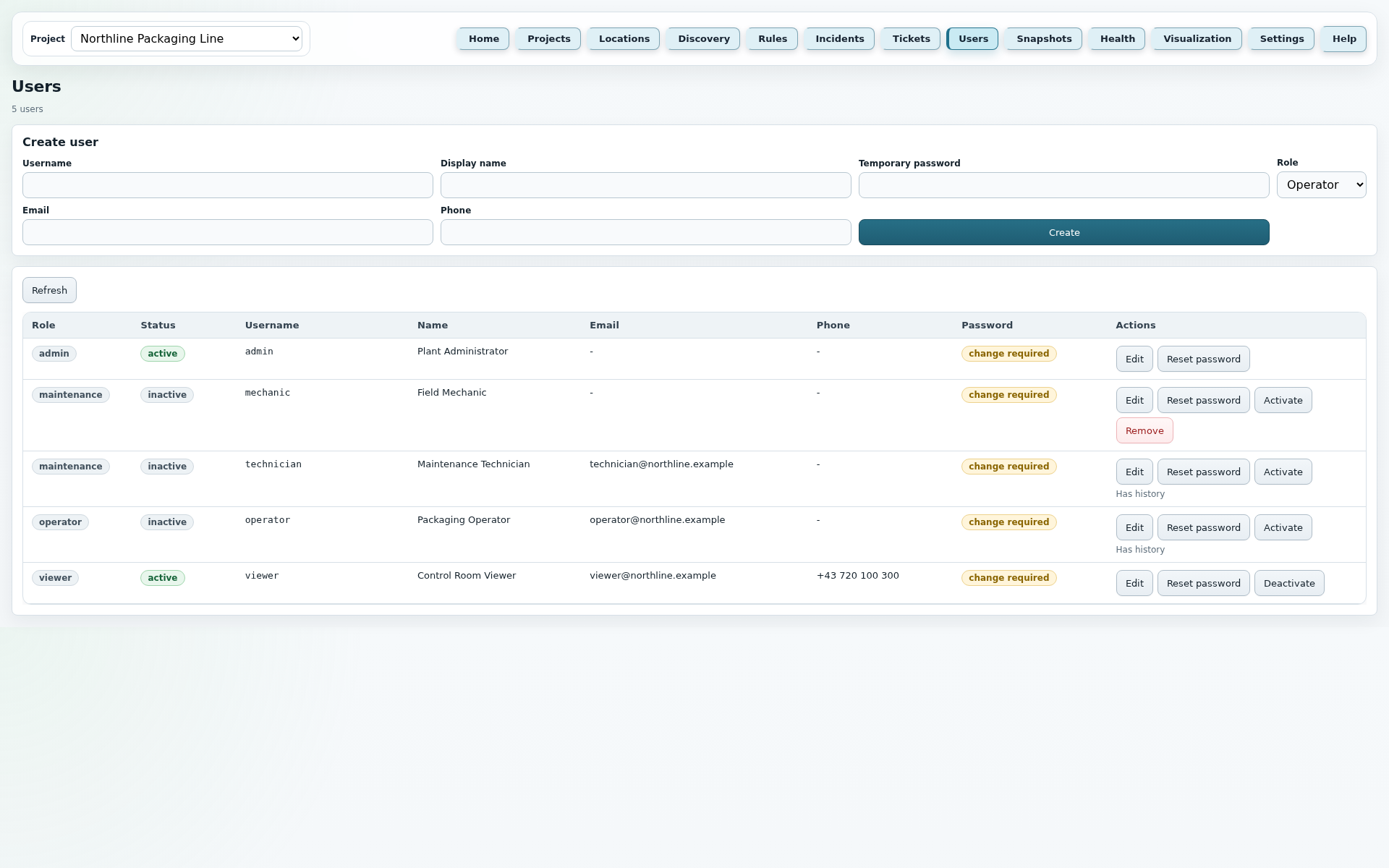
Users beschreibt die rollenbasierte Benutzerverwaltung von JC Thermal Monitor. Die Seite ist bewusst administrativ gehalten: Sie legt fest, wer konfigurieren darf, wer Tickets bearbeitet, wer nur überwachen darf und welche Konten aus Sicherheits- oder Historiengründen erhalten bleiben müssen.
Verwaltet Benutzer, Rollen, Passwort-Reset, Aktivstatus und gefährliche Cleanup-Aktionen. Admins können Konfiguration, Incidents, Tickets und geschützte Systemfunktionen bedienen.
Bedient den normalen Anlagenworkflow: Monitoring, Konfiguration, Rules, Incidents, Snapshots, Reports und Ticket-Review im erlaubten Projektkontext.
Bearbeitet zugewiesene Untersuchungstickets, dokumentiert Arbeitsschritte, Messwerte, Notizen und Anhänge. Technicians schließen Tickets nicht selbst endgültig ab.
Ist für reine Monitoransichten gedacht. Viewer können Home und Visualization überwachen, aber keine Konfiguration, Tickets oder Eingriffe ausführen.
Lädt die Benutzerliste neu, inklusive inaktiver Benutzer. Das ist hilfreich nach Änderungen oder wenn mehrere Admins arbeiten.
Schaltet eine Tabellenzeile in den Bearbeitungsmodus. Bearbeitet werden können Name, Email, Phone und Role; Username bleibt unverändert.
Speichert die im Edit-Modus geänderten Profildaten oder die geänderte Rolle. Der letzte aktive Admin bleibt geschützt.
Verwirft die gerade angezeigte Bearbeitung und zeigt die Zeile wieder im Lesemodus.
Setzt ein neues temporäres Passwort und erzwingt beim nächsten Login einen Passwortwechsel.
Sperrt den Login, behält aber historische Ticket- und Workflow-Referenzen. Der eigene aktive Benutzer und der letzte aktive Admin sind geschützt.
Aktiviert einen inaktiven Benutzer wieder, sodass er sich erneut anmelden und seine Rolle nutzen kann.
Löscht nur inaktive Benutzer ohne Datenbankhistorie dauerhaft. Benutzer mit Ticket- oder Workflow-Bezug bleiben deaktiviert statt gelöscht.
JC Thermal Monitor
Snapshots liefert die Bildbelege zu Messwerten und Incidents. Manuelle und regelbasierte Snapshots werden gespeichert, verknüpft und bei Bedarf annotiert dargestellt.
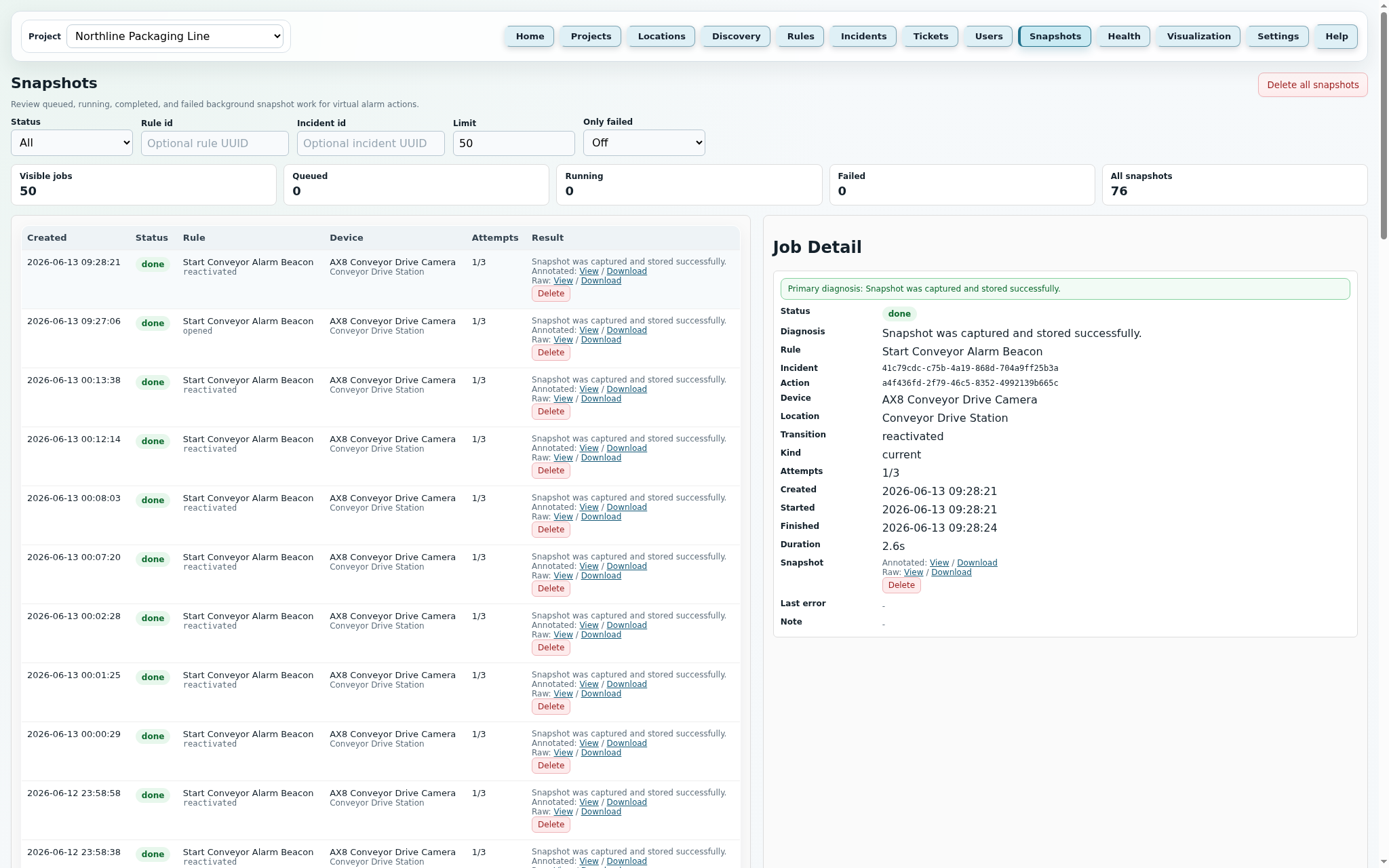
Diese Punkte spiegeln die aktuellen Help-Texte der Anwendung wider und beschreiben die wichtigsten Felder, Buttons und Laufzeitregeln dieser Seite.
JC Thermal Monitor
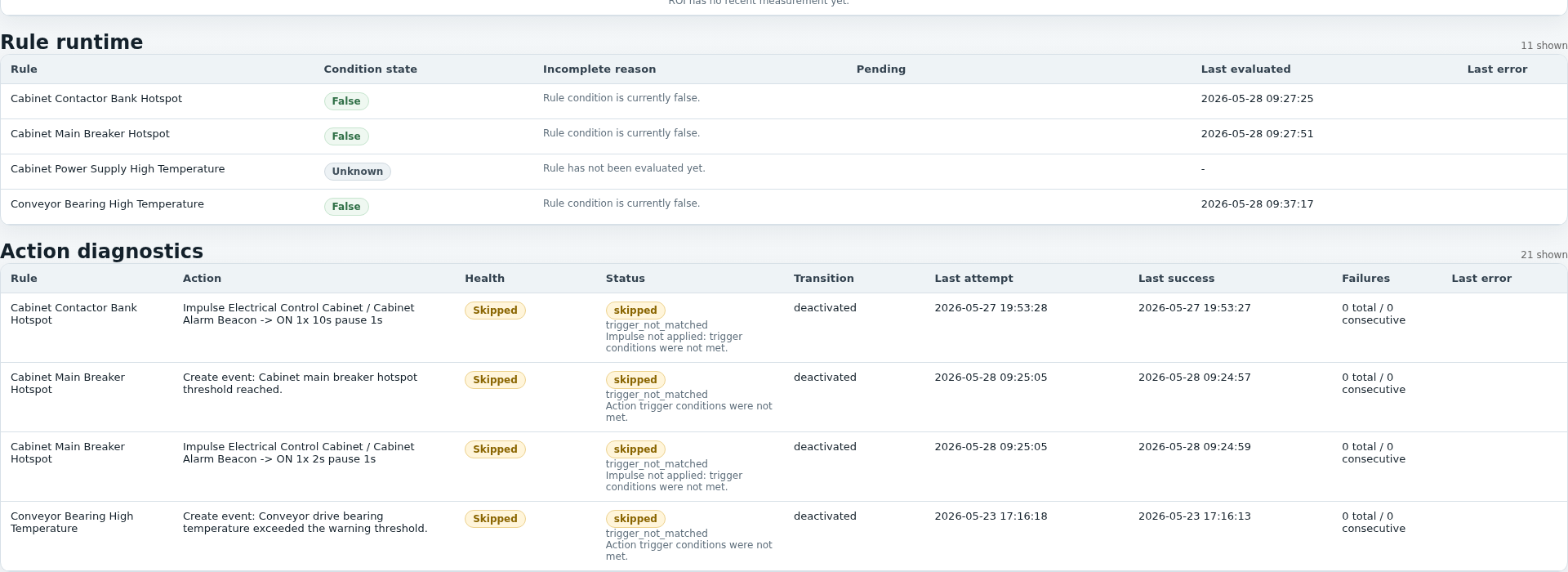
Health zeigt nicht nur, ob die Webanwendung läuft, sondern ob der gesamte Monitoring-Betrieb frisch, plausibel und vollständig arbeitet.
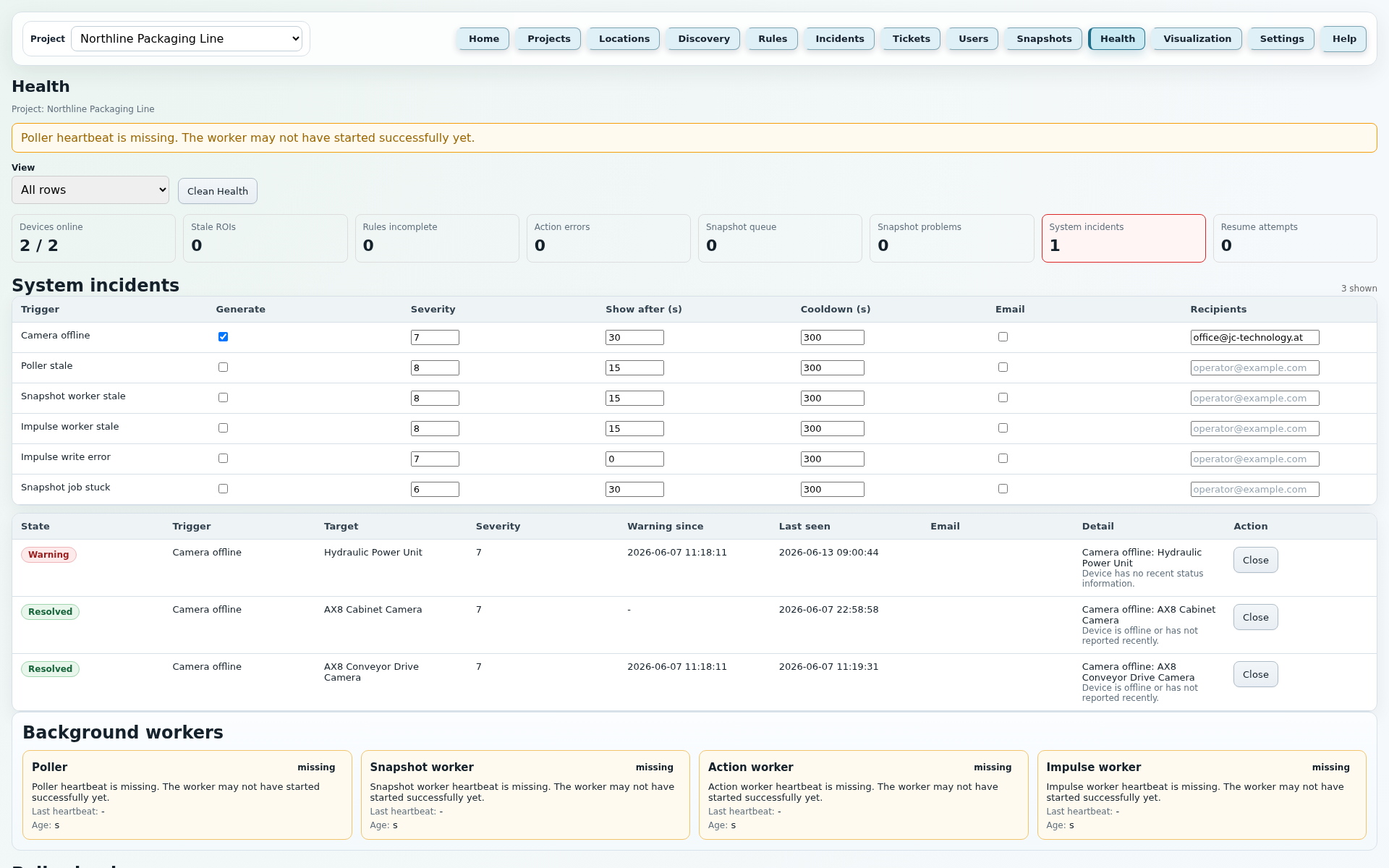
Diese Punkte spiegeln die aktuellen Help-Texte der Anwendung wider und beschreiben die wichtigsten Felder, Buttons und Laufzeitregeln dieser Seite.
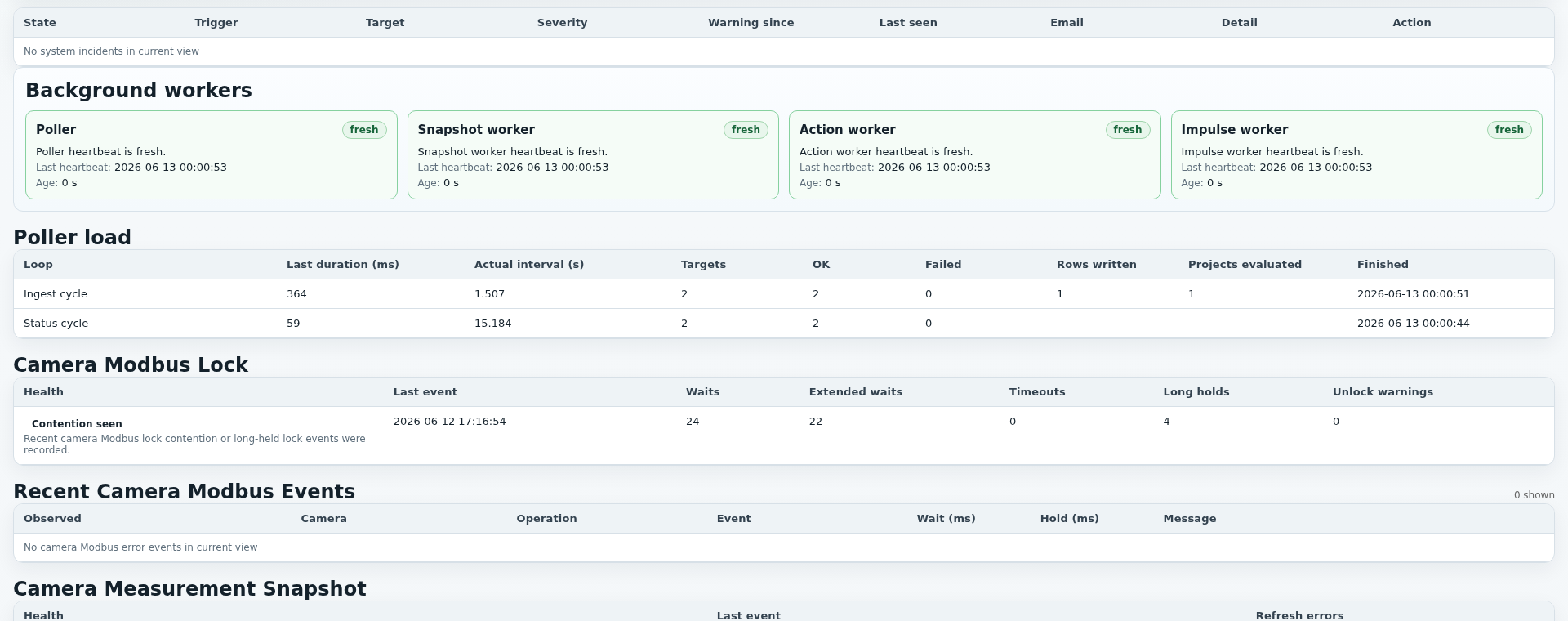
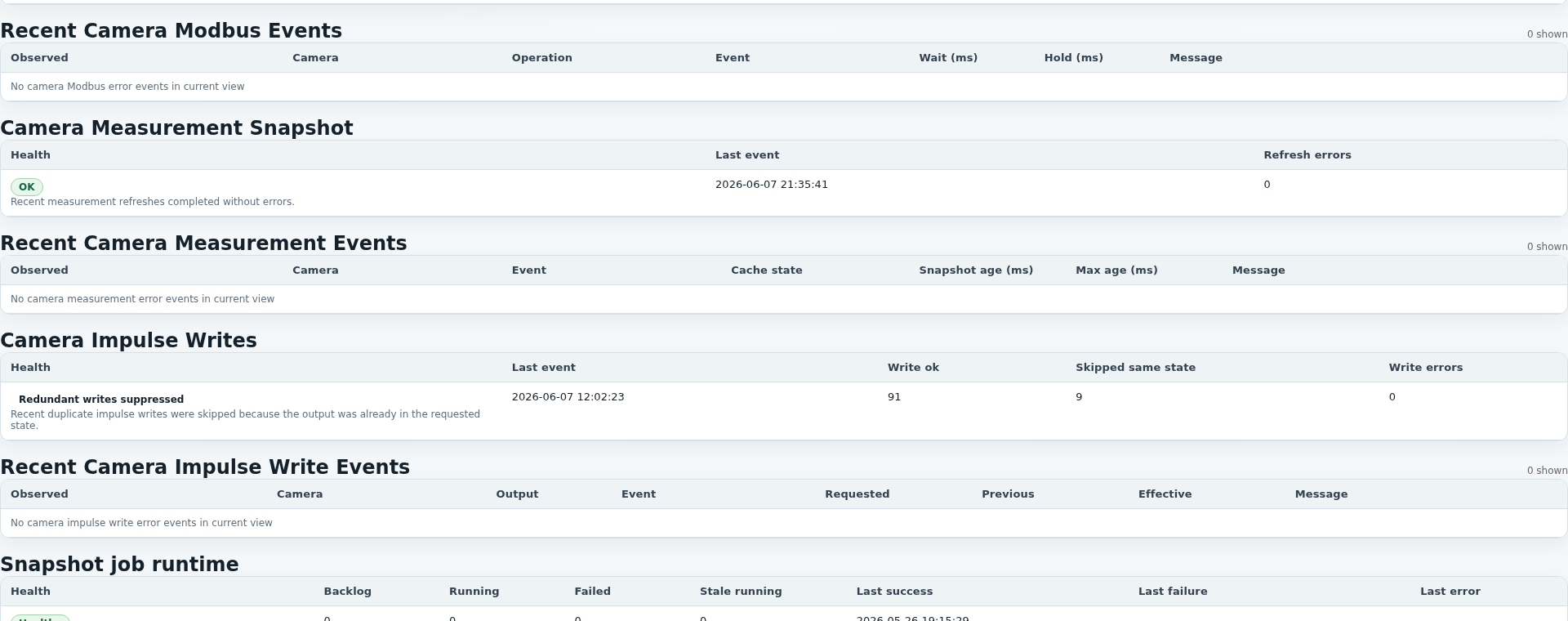
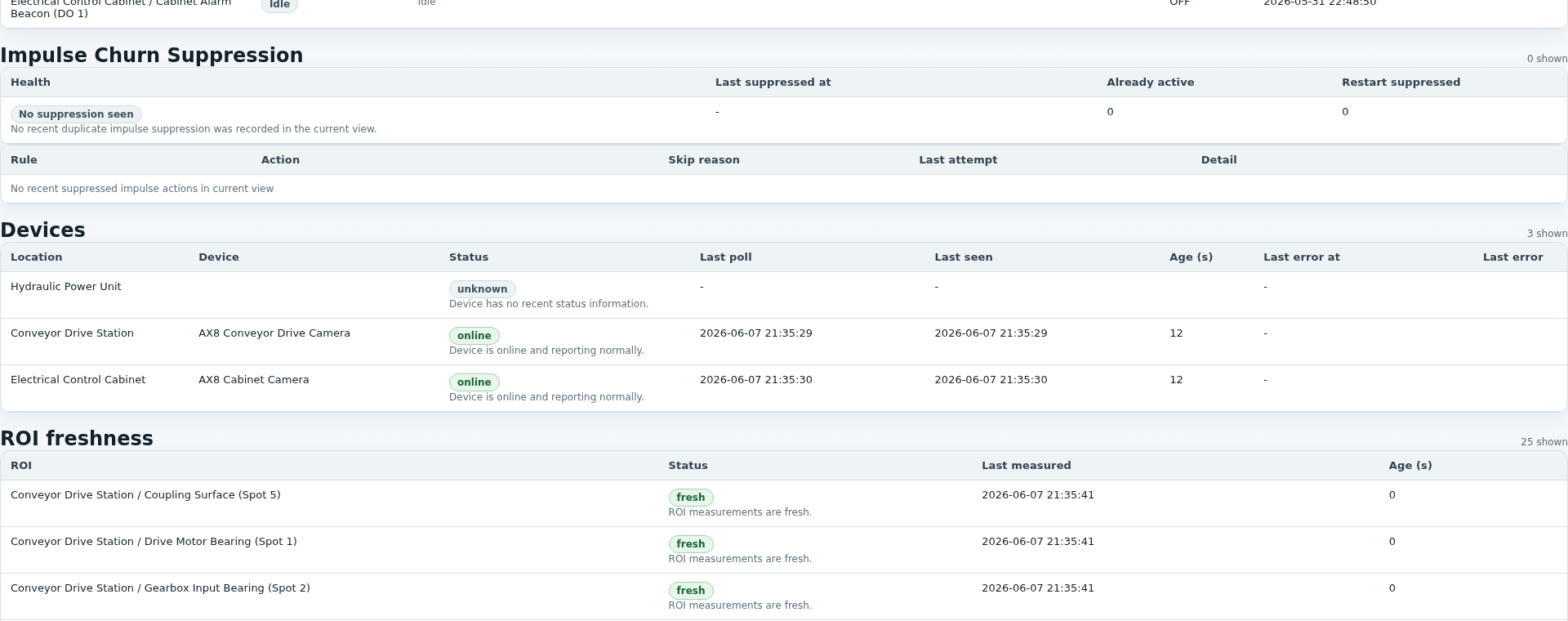
Die Detailbilder ergänzen die große Health-Ansicht mit Worker-, Poller-/Kamera-Laufzeit und Regel-/Action-Diagnose.
JC Thermal Monitor
Visualization dient der Analyse. Anwender können thermische Messreihen, Incident-Aktivierungen und digitale Zustände im gleichen Zeitfenster betrachten und miteinander vergleichen.
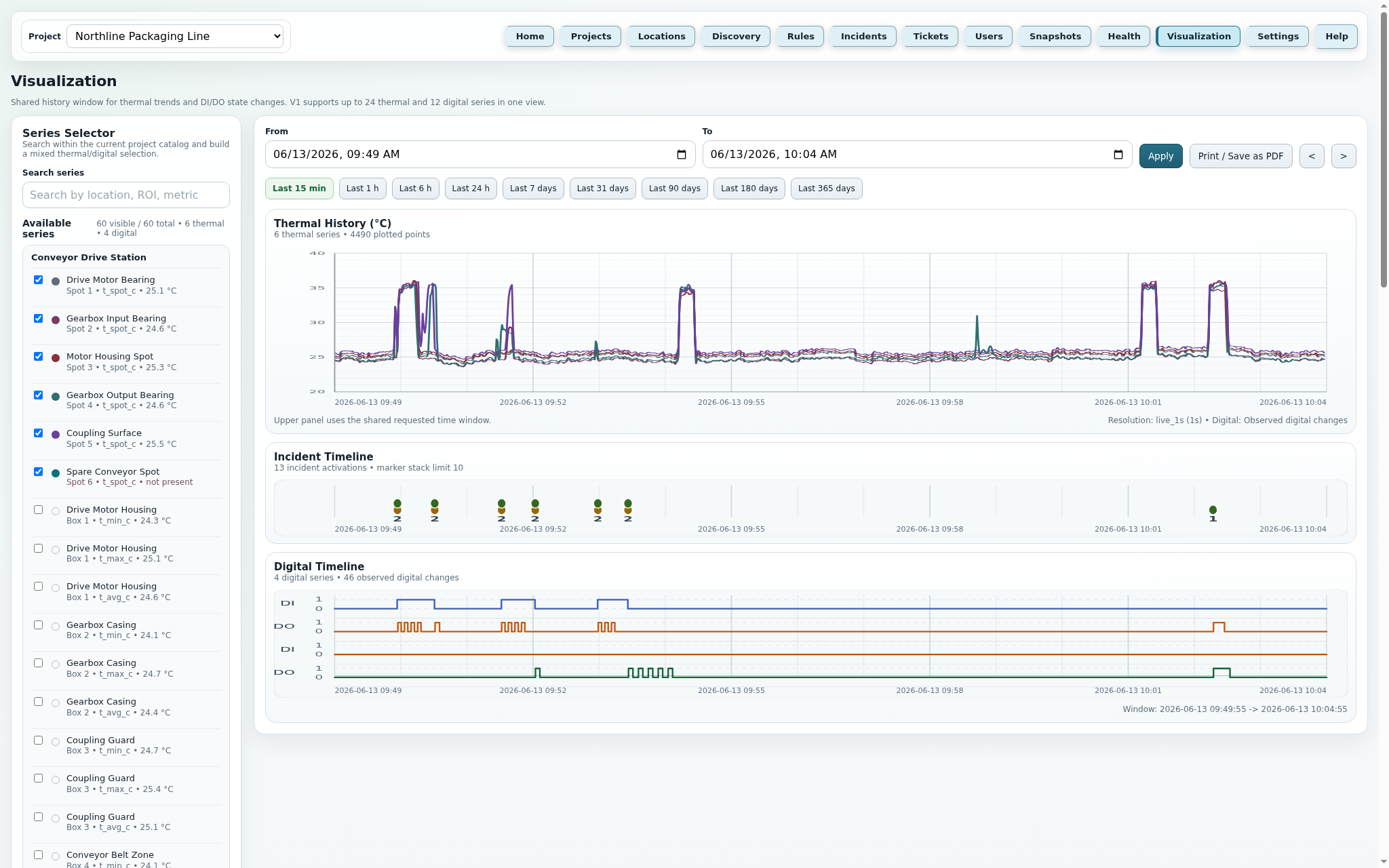
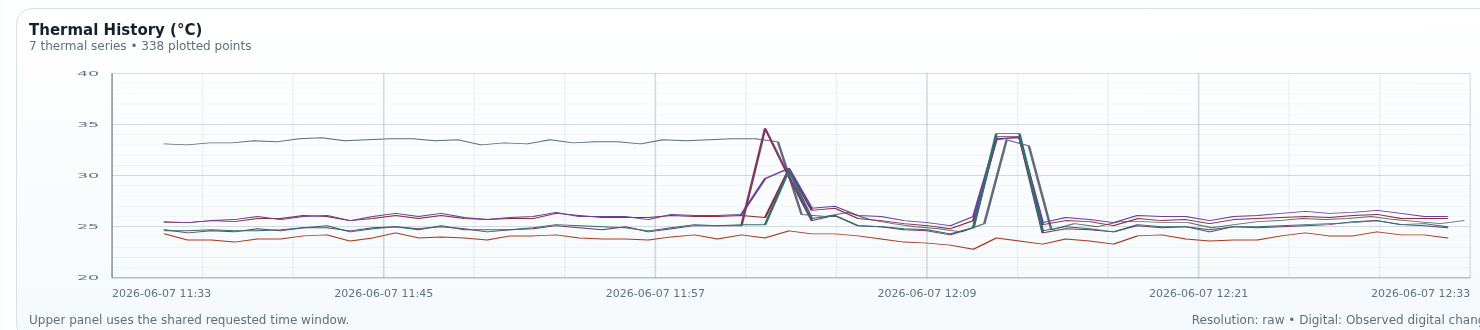
Die Ansicht „Visualization“ dient der gemeinsamen Analyse von Messwerten, Incidents und digitalen Zuständen. Sie hilft zu verstehen, was vor, während und nach einer Regelaktivierung passiert ist.
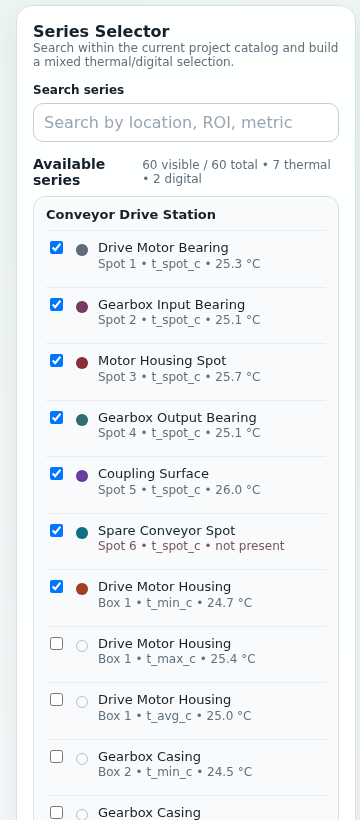
Die linke Auswahl zeigt projektbezogene Serien nach Location, ROI und Metrik. Die Suche filtert nach diesen Angaben; die Digital Timeline folgt der Katalogreihenfolge nach Location-Name, dann DI vor DO. Aktuelle Runtime-Werte, stale Hinweise, no value und not present helfen, die Datenqualität einzuschätzen.
From und To können direkt gesetzt werden. Zusätzlich gibt es Presets von Last 15 min bis Last 365 days und Pfeile zum Verschieben des aktuell gewählten Fensters.
Apply lädt die aktuelle Auswahl neu. Print / Save as PDF erzeugt eine druckbare Momentaufnahme mit Report-Headerfeldern aus Settings, ausgewählten Serien, Diagrammen, Zeitbereich und Project Time Zone.
Ein Doppelklick in Thermal History, Incident Timeline oder Digital Timeline öffnet ein 15-minütiges Drill-down-Zeitfenster rund um den angeklickten Zeitpunkt.
Wenn der Cursor über einem Incident-Kreis liegt, zeigt der Browser eine Detail-Tooltip mit Regelname, Aktivierungszeit, Severity, Status, geöffnetem und geschlossenem Zeitpunkt. Während ein Tooltip aktiv ist, stört Auto-Refresh nicht.
Die globale Temperature Display Unit ändert nur UI-Beschriftungen und Formatierung; History API und gespeicherte Werte bleiben Celsius-basiert. Nach Inactivity Logout müssen Admin, Operator und Technician erneut über Home/Login einsteigen; Viewer Sessions verwenden die konfigurierte Viewer Session Lifetime.
Wenn mehrere Incidents zu eng beieinander liegen oder ein langes Zeitfenster aggregiert wird, zeigen Marker die Anzahl und eine kurze Aufschlüsselung nach Regeln.
Die kleinen Screenshots zeigen den Series Selector sowie die drei verbundenen Analysebereiche Thermal History, Incident Timeline und Digital Timeline.


JC Thermal Monitor
Settings sammelt Betriebsparameter, die nicht direkt zu einer einzelnen Regel oder Location gehören, aber den Systembetrieb beeinflussen.
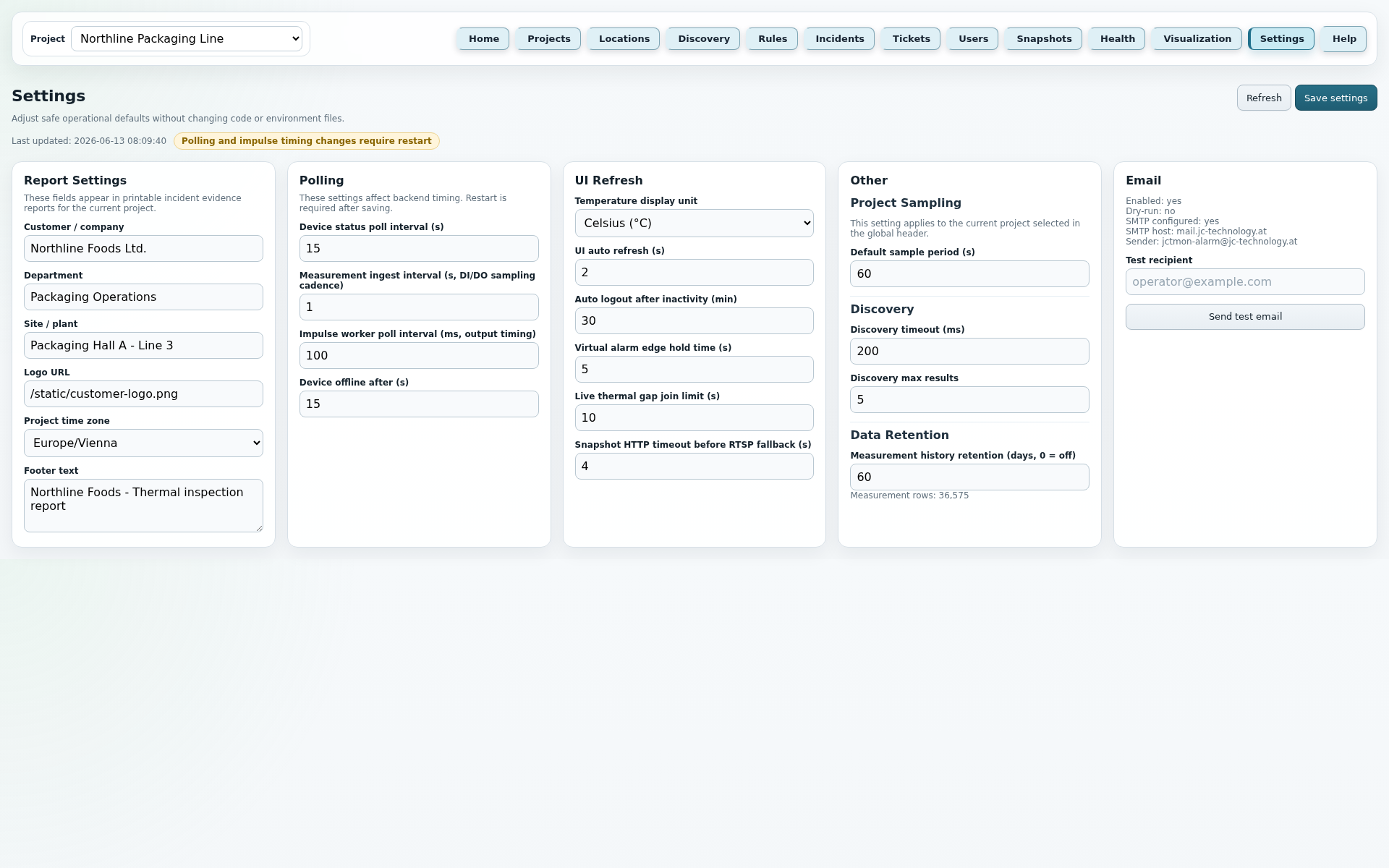
Diese Punkte spiegeln die aktuellen Help-Texte der Anwendung wider und beschreiben die wichtigsten Felder, Buttons und Laufzeitregeln dieser Seite.
Funktionen
Unterstützt Spot- und Box-ROIs sowie kamera-seitige digitale Eingänge und Ausgänge. Messwerte können pro ROI gespeichert und mit eigener Abtastung erfasst werden.
Regeln arbeiten projektbezogen mit direkter Temperatur, Delta-Prüfungen, digitalen Zuständen, Flanken, Rate-of-change, Hysterese und Cooldown.
Bei Aktivierung oder Clear werden Action Jobs queued: Events, Ausgänge, Impulse, Impulsstopp, Snapshot-Anforderungen, Torch-Steuerung und E-Mail laufen außerhalb des Live-Ingests.
Beim ersten Auslösen werden relevante Werte eingefroren. Später verknüpfte Snapshots ergänzen die dynamische Bildbeweislage.
Incident- und Trigger-Informationen können als druckbare Reportansicht dargestellt werden, damit Ursache, Zustand und Maßnahmen nachvollziehbar bleiben.
Home und Visualization können als Viewer-Monitoransicht dienen. Konfiguration, Tickets, Eingriffe und Snapshot-Dateien sind rollenabhängig geschützt.
Technik
Die Anwendung besteht aus FastAPI-Webservice, PostgreSQL/TimescaleDB, Alembic-Migrationen und separaten Hintergrundprozessen. Poller, Action Worker, Snapshot Worker und Impulse Worker laufen getrennt, damit Datenerfassung, Action Jobs, Bildjobs und Impulse unabhängig überwacht werden können.